작성일 댓글 남기기

몽골어 번역기 TOP2 및 여행 중 실용적인 표현 모음

몽골어 번역기

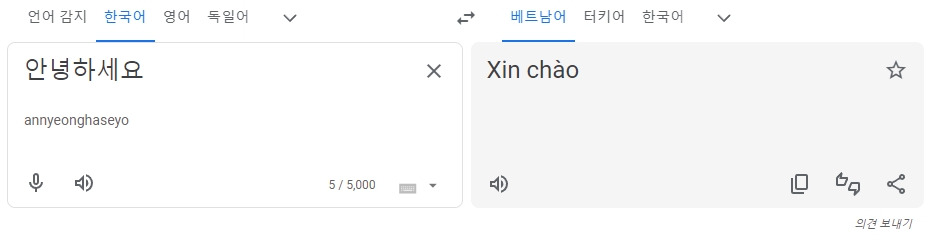
한국인에게 가장 친숙한 몽골어 번역기는 네이버 파파고, 딥엘(DeepL)입니다. 모두 실시간 번역이 가능합니다.

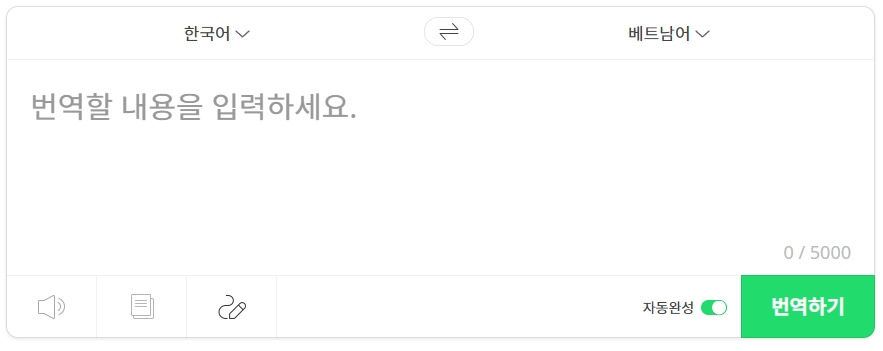
네이버 파파고 몽골어 번역기

네이버 파파고 번역기는 가장 많이 사용되는 번역기 중 하나로, 몽골어를 포함한 다양한 언어를 지원합니다. 사용 방법은 간단합니다.

  1. 네이버 파파고 번역기에 접속합니다.
  2. 번역할 언어를 몽골어로 선택합니다.(예: 몽골어, 한글)
  3. 번역하고자 하는 텍스트를 입력하면, 자동으로 번역된 결과를 확인할 수 있습니다.

DeepL 몽골어 번역

딥엘 몽골어 번역기는 무료로 제공하는 번역기로, 몽골어 번역을 지원합니다. 사용 방법은 다음과 같습니다.

  1. DeepL 딥엘 번역기에 접속합니다.
  2. 번역할 언어를 몽골어로 선택합니다.(예: 몽골 언어, 한국어)
  3. 번역할 텍스트를 입력하고 결과를 확인합니다.


몽골어 번역기 앱 무료 다운로드를 위해선 아래 링크를 참고해 주세요. 우선, 무료 이용이 가능하고 몽골어 <-> 한국어 간에 자유로운 번역이 가능하니 여행 전 꼭 미리 설치해 주세요.


번역 가능한 언어

갈리시아어, 구자라트어, 그리스어, 네덜란드어, 네팔어, 노르웨이어, 덴마크어, 독일어, 라오어, 라트비아어, 라틴어, 러시아어, 루마니아어, 룩셈부르크어, 리투아니아어, 마라티어, 마오리어, 마케도니아어, 말라가시어, 말라알람어, 말레이어, 몰타어, 몽골어, 몽어, 미얀마어(버마어), 바스크어, 베트남어, 벨라루스어, 뱅골어, 보스니아어, 불가리아어, 사모아어, 세르비아어, 세부아노, 세소토어, 소말리아어, 쇼나어, 순다어, 스와힐리어, 스웨덴어, 스코틀랜드 게일어, 스페인어, 슬로바키아어, 슬로베니아어, 신디어, 신할라어, 아랍어, 아르메니아어, 아이슬란드어, 아이티 크리올어, 아일랜드어, 아제르바이잔어, 아프리칸스어, 알바니아어, 암하라어, 에스토니아어, 에스페란토어, 영어, 오리야어, 요루바어, 우르두어, 우즈베크어, 우크라이나어, 웨일즈어, 위구르어, 이그보어, 이디시어, 이탈리아어, 인도네시아어, 일본어, 자바어, 조지아어, 줄루어, 중국어, 체와어, 체코어, 카자흐어, 카탈로니아어, 칸나다어, 코르시카어, 코사어, 쿠르드어, 크로아티아어, 크메르어, 키냐르완다어, 키르기스어, 타갈로그어, 타밀어, 타지크어, 타타르어, 태국어, 터키어, 텔루구어, 투르크멘어, 파슈토어, 펀자브어, 페르시아어, 포르투갈어, 폴란드어, 프랑스어, 프리지아어, 핀란드어, 하와이어, 하우사어, 한국어, 헝가리어, 히브리어, 힌디어

다른 번역기 앱들은 사진을 촬영한 후 영문 번역을 제공해주지만, 네이버 파파고나 딥엘은 따로 촬영하지 않고 바로 카메라로 비추기만 하면 몽골어 번역기 기능을 제공해줍니다. 어느 관광지 또는 안내 문구를 바로 비추어 실시간 번역이 가능하니 편하게 활용하실 수 있습니다.

몽골어 실용적인 표현

기초 생활 몽골어

  • 안녕하세요: Сайн байна уу (Сайн байна уу, Sain baina uu, 싸인 바이나 우)
  • 감사합니다: Баярлалаа (Баярлалаа, Bayarlalaa, 바야를라)
  • 예: Тийм (Тийм, Tiim, 티임)
  • 아니오: Үгүй (Үгүй, Ügüi, 우구이)
  • 얼마에요?: Энэ ямар үнэтэй вэ? (Энэ ямар үнэтэй вэ?, Ene yamar ünetei ve?, 에네 야마르 우네테이 베?)

인사말:

  • 안녕하세요: Сайн байна уу? (사인 바이나 우?)
  • 감사합니다: Баярлалаа (바야를라아)
  • 안녕히 계세요: Баяртай (바야르타이)

기본 표현:

  • 예: Тийм (팀)
  • 아니요: Үгүй (우귀)
  • 도와주세요: Туслаач (투슬라치)
  • 화장실 어디에요?: Ариун цэврийн өрөө хаана байна вэ? (아리운 체브리인 오루 하나 바이나 베?)

교통:

  • 공항: Нисэх онгоцны буудал (니섹 온고츠니 부달)
  • 호텔: Зочид буудал (조치드 부달)
  • 택시: Такси (탁시)버스: Автобус (아브토부스)

음식 주문:

  • 물: Ус (우스)
  • 메뉴: Цэс (체스)
  • 고기: Мах (마흐)
  • 야채: Ногоо (노고)


몽골어 모음

모음의 분류:

  • 기본 모음 7개 (үндсэн эгшиг): А[아], О[어], У[오], Э[에], Ө[우], Ү[우], И[이]
  • 보조 모음 6개 (туслах эгшиг): Я[야], Ё[여], Ю[요/유], Е[예], ы[남성 단어의 이], й[하가스 이]
남성 모음 (эр эгшиг)
(masculine/back/strong vowels)
여성 모음 (эм эгшиг)

(feminine/front/weak vowels)
중성 모음
(саармаг эгшиг)

(neuter/front vowel)
단모음
(богино эгшиг)
А О У Э Ө Ү И
이중모음
(хос эгшиг)
АЙ ОЙ УЙ ЭЙ ҮЙ
장모음

(урт эгшиг)
АА ОО УУ ЭЭ ӨӨ ҮҮ
ЯА ЁО ЮУ ЕЭ ЕӨ ЮҮ
ы ИЙ
Y 계통의
이중모음
Я Ё Е Ю
반모음 й
  • хол – хоол – хойл – холь
  • тал – таал – тайл – таль
  • бур – буур – буйр – буурь
  • тар – таар – тайр – тарь
  • хар – хаар – хайр – харь
  • бол – боол – бойл – боль
  • бах – баах – байх – бахь
  • ав – аав – айв – авь
  • дар – даар – дайр – дарь
  • хан – хаан – хайн – хань
  • ханзлах – янзлах
  • аргалах – яргалах
  • наслах – няслах
  • налах – нялах
  • балгас – хялгас
  • харлах – хярлах
  • амар – ямар
  • нам – ням
  • ас – яс

모음조화:

현대 몽골어에서 모음조화 원칙은 정확히 지커지고 있습니다. 한 단어 안에서 남성 모음(a, o, y)이면 남성모음끼리, 어성모음(э, ө, ү)이민 여성모음끼리, 어느 한 종류의 모음만 어울릴 수 있도록 모음 출현의 제약을 받는 것을 말합니다.

이것은 교착어인 몽골어가 접미사 형태로 첨가될 때도 반드시 지켜진다.

  • баяртай [바야르-타이]: баяр-тай (안녕히가세요/안녕히계세요)
  • машин [마-신]: ма-шин (자동차/기계)
  • тоглоом [턱-글럼]: тог-лоом (장난감/게임)
  • эмэгтэй [에-멕끄-테이]: э-мэг-тэй (여성)
  • хүүхэд [후:-흐뜨]: хүү-хэд (어린이/아이)
  • шударга [쇼뜨락]: шударга (정직하다)
  • нэвтрүүлэг [넵트룰:렉]: нэвт-рүү-лэг (방송)
  • мөчир [무치르]: мө-чир (나뭇가지)
한국어 몽골어 번역기 대응 유무
한국어.몽골어 단모음 대응 유무 (김미정(2017))


몽골어 자음

자음의 분류:

  • 유성/모음수반 자음 7개 (эгшигт гийгүүлэгч) : М[엠], Н[엔], Г[게], Л[엘], Б[베], В[웨], Р[에르]
  • 무성/불완전 자음 9개 (заримдаг гийгүүлэгч) : Ц[체], Ж[졔], З[제], С[에스], Д[데], Т[테], Ш[이쉬], Ч[쳬], Х[헤]
  • 특수 자음 4개 (тусгай гийгүүлэгч) : К[카], П[페], Ф[에프], Щ[이쉬체]
  • 총 20개

유성/모음수반 자음:

  • 이 7개 자음은 다음 코드 단어를 기억하여 쉽게 암기할 수 있습니다: МОНГОЛ БААВАР [몽골 바:와르]
  • 이 자음의 앞이나 뒤 한 쭉에 무조건 모음이 있어야 합니다.
  • 예: наадам – 축제, лууван – 당근, гурав – 셋

무성/불완전 자음:

  • 이 9개 자음은 다음 코드 단어를 기억하면 쉽게 암기할 수 있습니다: ЦООЖОО ЗАСААД ТУШААЧИХ 이 자음은 앞이나 뒤에 모음을 필요로 하지 않습니다.
  • 예: эгч – 누나/언니, эмч – 의사, ханз – 한자, багц – 묶음/송이, хавтгай – 평면, багс – 솔, гонзгой – 기름하다

특수 자음:

  • 이 자음은 외국어 단어(외래어)에만 사용됩니다.
  • 예: кино[키너] – 영화, пянз[퍄느즈] – 음반, функц[포느크즈] – 함수, Щедрин – 셰드린(외국인 이름), компьютер – 컴퓨터
한국어.몽골어 자음 대응 유무 (김미정(2017))


함께 읽으면 좋은 글

AI 프로필 사진 앱 다운로드

누끼따기 사이트 TOP 4

쇼핑앱 추천! 테무 다운로드

작성일 댓글 남기기

메모잇 다운로드 PC 메모장 프로그램 TOP3

메모잇 다운로드는 바탕화면에 메모를 붙일 수 있는 유용한 메모장 프로그램으로, 많은 사용자들에게 인기를 끌고 있습니다. 이 프로그램은 무료로 제공되며, 간편하게 설치하고 사용할 수 있습니다.

메모잇을 통해 다양한 메모 기능을 활용하고, 작업 효율을 높이는 방법을 알아보겠습니다. 다음은 메모잇 다운로드 방법, 주요 기능 소개, 사용 팁과 단축키, 환경 설정과 커스터마이징, 백업 및 복구 방법, 그리고 다양한 활용 방법에 대해 자세히 설명하겠습니다.


메모잇 다운로드

메모잇은 바탕화면을 정리하고 생산성을 높여주는 포스트잇 프로그램 중 하나입니다. 이 프로그램을 사용하면 간편하게 메모를 작성하고 중요한 정보를 기록할 수 있습니다. 메모잇 다운로드는 사용자에게 다양한 기능을 제공하여 일상적인 업무나 개인 생활에 유용하게 활용할 수 있습니다.

이 프로그램을 통해 바탕화면을 깔끔하게 정리하고, 필요한 정보를 빠르게 찾을 수 있어 생산성을 향상시킬 수 있습니다.

메모잇 다운로드 방법 사용법 완벽 정리
메모잇 다운로드 PC 메모장 프로그램 TOP3

메모잇 다운로드하려면 공식 웹사이트나 여러 소프트웨어 다운로드 포털에서 가능합니다. 설치 파일을 다운로드한 후 설치 프로그램을 실행하면 됩니다. 이 과정은 매우 간단하며, 몇 분 안에 완료할 수 있습니다.

  1. 공식 웹사이트에서 설치 파일을 다운로드합니다. 이곳에서는 최신 버전의 메모잇 설치 파일을 제공하므로 안전하고 신뢰할 수 있습니다.
  2. 메모잇 다운로드한 파일을 실행하여 설치 과정을 진행합니다. 설치 마법사가 시작되며, 화면에 나타나는 지시에 따라 설치를 완료할 수 있습니다.
  3. 설치가 완료되면 프로그램을 실행하고, 메모를 작성할 준비를 합니다.

주요 기능 소개

메모잇은 다양한 기능을 제공하여 작업 효율을 높일 수 있습니다.

  • 새 메모 생성: 단축키를 사용하거나 메뉴에서 새 메모 옵션을 선택하여 쉽게 메모를 추가할 수 있습니다.
  • 메모 관리자: 생성된 메모를 그룹화하고, 필요에 따라 삭제하거나 수정할 수 있습니다.
  • 달력 기능: 일정을 달력에 메모하고 관리할 수 있습니다.
  • 메모 정렬 및 보이기/감추기: 화면에 표시된 메모를 정렬하고, 필요시 보이거나 감출 수 있습니다.
  • 백업 및 복구: 메모를 백업하고 필요시 복구할 수 있습니다.

사용 팁과 단축키

메모잇 다운로드 후 더 효율적으로 사용하기 위해 몇 가지 유용한 단축키를 익혀두는 것이 좋습니다.

  • 새 메모: Ctrl + Alt + Insert 키로 새로운 메모를 빠르게 생성할 수 있습니다.
  • 보이는 메모 정렬: Ctrl + Alt + Left 키로 현재 보이는 메모를 정렬할 수 있습니다.
  • 최근 편집한 메모 보기: Ctrl + Alt + Up 키로 최근에 편집한 메모를 빠르게 찾을 수 있습니다.
  • 화면 메모 보이기/감추기: Ctrl + Alt + Down 키로 화면에 있는 모든 메모를 숨기거나 다시 나타낼 수 있습니다.
  • 달력 보이기/감추기: Ctrl + Alt + Right 키로 달력을 보이거나 감출 수 있습니다.
  • 메모 관리자 열기/닫기: Ctrl + Alt + End 키로 메모 관리자를 열거나 닫을 수 있습니다.

환경 설정과 커스터마이징

메모잇 다운로드 후 환경 설정을 통해 메모의 색상, 글꼴, 투명도 등을 설정할 수 있습니다.

  • 메모 색상 변경: 색상 탭에서 메모 색상을 변경할 수 있습니다.
  • 글자 크기 및 글꼴 설정: 글꼴 미리보기에서 원하는 글자 크기와 스타일을 설정할 수 있습니다.
  • 투명도 설정: 메모의 투명도를 조절하여 바탕화면을 깔끔하게 유지할 수 있습니다.

백업 및 복구 방법

중요한 메모를 잃어버리지 않기 위해 메모잇 다운로드 후 정기적으로 백업하는 것이 좋습니다.

  • 백업: 메모잇 폴더의 memodb 파일을 백업합니다.
  • 복구: 백업한 파일을 지정된 폴더에 업로드하여 복구할 수 있습니다.

활용 방법

메모잇 다운로드 후 더 효과적으로 사용하기 위해 다양한 활용 방법을 숙지하는 것이 좋습니다.

  • 메모장 프로그램: 일상 메모를 관리하는 데 유용합니다.
  • 바탕화면 메모장: 중요한 메모를 상시 표시하여 효율적입니다.
  • PC용 메모장: 다양한 PC 환경에서 최적의 성능을 제공합니다.

마무리

메모잇 다운로드는 직관적이고 편리한 사용법으로 많은 사용자들에게 사랑받고 있는 바탕화면 메모장 프로그램입니다. 주요 기능과 사용 팁을 익혀두면 업무 효율을 크게 향상할 수 있습니다. 백업 기능을 통해 중요한 메모를 안전하게 보관하고, 다양한 설정을 통해 사용자 맞춤형으로 활용할 수 있습니다. 이제 메모잇 다운로드하여 스마트한 메모 관리를 시작해 보세요.

메모 프로그램 다운로드

에스메모

에스메모는 스마트폰이나 태블릿에서 사용할 수 있는 메모 앱입니다. 이 앱을 통해 사용자는 간편하게 메모를 작성하고 관리할 수 있습니다. 에스메모는 편리한 사용성과 다양한 기능을 제공하여 사용자의 메모 작성 경험을 향상시킵니다. 이 앱은 텍스트, 음성, 그림 등 다양한 형식의 메모를 작성할 수 있어 다양한 용도에 활용할 수 있습니다. 또한, 에스메모는 클라우드 기반으로 동기화되어 여러 기기에서 메모를 공유하거나 백업할 수 있어 더욱 편리합니다. 에스메모를 사용하여 생각이나 아이디어를 손쉽게 기록하고 관리하세요.


에스메모는 바탕화면 포스트잇 프로그램 중 하나로, 사용자의 메모와 할 일 관리를 도와주는 소프트웨어입니다. 이 프로그램은 간단한 사용법과 직관적인 인터페이스로 사용자가 손쉽게 메모를 작성하고, 중요한 할 일을 관리할 수 있도록 도와줍니다.

에스메모는 사용자가 필요한 내용을 간편하게 작성할 수 있는 환경을 제공합니다. 사용자는 텍스트 메모뿐만 아니라 이미지, 음성 메모, 첨부 파일 등 다양한 형식의 정보를 포스트잇에 작성할 수 있습니다. 이를 통해 사용자는 자신의 아이디어를 기록하고, 중요한 정보를 보관하며, 작업을 관리하는 등 다양한 목적에 메모를 활용할 수 있습니다.

에스메모는 사용자가 작성한 메모를 체계적으로 정리하고 찾을 수 있도록 도와줍니다. 사용자는 메모에 태그를 부여하여 카테고리별로 분류할 수 있으며, 검색 기능을 통해 원하는 메모를 빠르게 찾을 수도 있습니다. 또한, 에스메모는 메모의 우선순위를 설정하여 중요한 할 일을 시각적으로 강조할 수도 있어 사용자가 작업을 관리하는데에 편의를 제공합니다.

에스메모는 개인용으로 사용할 수 있는 프로그램이지만, 협업 환경에서도 유용하게 활용될 수 있습니다. 여러 사용자가 공유된 메모를 함께 관리하며, 작업 상황을 실시간으로 업데이트하여 효율적인 협업을 도모할 수 있습니다.

에스메모는 사용자의 생산성을 향상시키고, 중요한 정보를 손쉽게 관리할 수 있도록 도와주는 도구로 사용됩니다.


shock sticker

shock sticker는 디지털 스티커 메모 앱입니다. 이 앱을 사용하면 사용자는 다양한 디자인과 이미지를 활용하여 스티커 형태의 메모를 작성할 수 있습니다. shock sticker는 사용자가 원하는 위치에 스티커를 붙이고, 필요한 정보를 작성할 수 있는 기능을 제공합니다. 이 앱은 간단하고 직관적인 인터페이스로 사용자가 쉽게 스티커를 작성하고 관리할 수 있도록 도와줍니다. 또한, shock sticker는 알림 기능을 제공하여 사용자가 중요한 일정이나 할 일을 잊지 않도록 도와줍니다. 스티커 메모를 통해 생각하고 계획하는 일상을 더욱 효율적으로 관리하세요.

위에서는 메모잇, 에스메모, shock sticker에 대해 간략히 소개했습니다. 각각의 프로그램은 사용자의 다양한 필요에 맞게 유용한 기능을 제공합니다. 이 프로그램들을 활용하여 생산성을 향상시키고, 일상적인 업무나 개인 생활을 더욱 효율적으로 관리해보세요.


shock sticker는 바탕화면 포스트잇 프로그램 중 하나로, 사용자의 메모와 작업 관리를 돕는 소프트웨어입니다. 이 프로그램은 사용자의 필요에 맞게 다양한 기능을 제공하여 메모의 효율성을 높이고 작업을 보다 쉽게 관리할 수 있도록 도와줍니다.

shock sticker는 직관적인 인터페이스와 사용하기 쉬운 기능을 제공합니다. 이 프로그램은 확장자, 크기, 색상 등 다양한 속성을 가진 포스트잇을 생성하여 사용자가 빠르게 접근할 수 있도록 도와줍니다. 또한, 사용자는 포스트잇에 우선순위를 설정하고, 작업을 표시할 수 있어 중요한 할 일을 놓치지 않도록 도와줍니다.

shock sticker는 메모에 다양한 형식의 콘텐츠를 작성할 수 있도록 다양한 기능과 형식을 제공합니다. 사용자는 텍스트 메모뿐만 아니라 이미지, 첨부 파일, 음성 메모 등 다양한 형식의 정보를 포스트잇에 작성할 수 있습니다. 이를 통해 사용자는 작업에 필요한 모든 정보를 한 곳에 모아둘 수 있어 편리하게 작업을 관리할 수 있습니다.

shock sticker는 사용자의 작업 관리를 도와주는 다양한 기능을 제공합니다. 사용자는 메모에 태그를 부여하여 특정 카테고리로 분류하거나 검색을 통해 원하는 메모를 빠르게 찾을 수 있습니다. 또한, 작업의 진행 상황을 표시하고, 다른 사용자와 공유하여 협업을 할 수 있는 기능도 제공합니다.

shock sticker는 개인용으로 사용할 수 있는 프로그램이지만, 팀 프로젝트나 업무 관리에 활용될 수 있습니다. 여러 사용자가 공유된 작업 목록을 함께 관리하고 업데이트하여 실시간 협업을 할 수 있습니다.

shock sticker는 사용자의 생산성을 높이고, 중요한 정보를 효율적으로 관리하며 작업을 관리하는데 큰 도움을 주는 소프트웨어입니다.


추천 프로그램 더보기

더 경기패스 앱 다운로드

경기지역화폐 앱 다운로드

초등학생 용돈카드 앱 BEST 3

작성일 댓글 남기기

인스타 스토리 몰래보기 사이트 앱 다운로드 TOP3

인스타 스토리 몰래보기 사이트 앱 다운로드 TOP 3를 알려드리려고 합니다. 비행기 모드, 인스타 스토리 익명 검색사이트, PC 프로그램 세 가지 방법 시작합니다.

인스타 스토리 몰래보는 방법

첫번째 방법 비행기 모드 사용하기(WIFI 끄기)

비행기 모드를 이용하면 간단하게 인스타그램 스토리를 몰래 볼 수 있습니다. 이 방법은 몇 가지 단계를 따르기만 하면 되는데요, 아래와 같이 인스타 스토리 몰래보기 사이트 사용법 진행해 보세요.

  1. 스토리 로드하기 : 먼저 인스타그램 앱을 실행하고, 보고 싶은 스토리가 완전히 로드될 때까지 기다립니다. 이는 스토리 데이터가 앱에 다운로드되도록 하기 위함입니다.
  2. 비행기 모드 켜기 : 스마트폰의 비행기 모드를 활성화합니다. 이렇게 하면 인터넷 연결이 차단되지만, 이미 로드된 스토리는 볼 수 있습니다.
  3. 스토리 보기 : 비행기 모드가 켜진 상태에서 스토리를 봅니다. 이때 방문 기록이 남지 않습니다.
  4. 앱 종료 : 인스타그램 앱을 완전히 종료합니다. 이 과정에서도 비행기 모드를 유지해야 합니다.
  5. 비행기 모드 해제 : 앱이 완전히 종료된 후에 비행기 모드를 해제합니다.

이 방법은 간단하지만 타이밍을 잘 맞춰야 합니다. 만약 타이밍을 놓치면 인스타 스토리 몰래보기 사이트를 이용해도 방문 기록이 남을 수 있으니 주의하세요.

첫번째 방법 비행기 모드 사용하기(WIFI 끄기)

먼저 인스타그램 앱 홈 화면에 들어가서 상단 스토리들이 로딩되도록 잠시 기다려 줍니다. 아니면 스토리를 몰래 보고 싶은 프로필에 들어가서 1분 정도기 다려줍니다. 인스타 스토리 몰래보기 사이트에서 기다린 후!

비행기 모드를 켜줍니다. 이때 꼭 해야 할게 와이파이, 데이터 모두 연결이 제대로 끊겼는지 확인해야 합니다.

비행기 모드를 켜줍니다

그리고 와이파이 데이터 모두 꺼진 비행기 상태에서 보고싶은 스토리를 보시면 됩니다. 스토리가 처음에는 몇 개 보다가 중간부터 안 보일 수 있는데 스토리에서 나온 후 앱에서 와이파이를 켜고 다시 몇 분 더 기다린 후 스토리에 다시 들어가면 보이는데 이때도 꼭! 와이파이랑, 데이터를 끄셔야 합니다.

이 방법을 사용했는데 스토리를 볼 수 없다면! 인스타 스토리 몰래보기 사이트 두번째 방법!

두번째 방법 인스타 스토리 몰래 보기 사이트를 이용하자

솔직히 말해 위의 방법은 번거롭기도 하고 애매합니다. 비공개 계정이 아니면 사이트를 이용해 쉽게 기록을 남기지 않고 스토리를 볼 수 있습니다. 로그인 없이 보는 거라 스토리 시청기록이 남지 않아 가장 안전하다.

두번째 방법 인스타 스토리 몰래 보기 사이트를 이용하자

두번째 방법 인스타 스토리 몰래 보기 사이트를 이용하자

두번째 방법 인스타 스토리 몰래 보기 사이트를 이용하자

스토리를 보고 싶은 사람의 계정 아이디가 필요한데 던킨을 예로 들면 위에 dunkin_kr 이게 계정아이디 입니다.

아이디는 사람마다 다르겠지만 프로필 사진 오른쪽에 있습니다.

인스타 스토리 몰래보기 사이트 사용방법은 아래 적어두겠습니다.

인스타 스토리 몰래보기 사이트 인스타 스토리 몰래보기 사이트 추천

대부분 검색창에 아이디를 복붙하거나 url 주소를 복붙 하는 방식으로 보기를 누르면 됩니다. 사이트마다 조금씩 차이가 있으니, 가장 알맞은 사이트를 이용하여 보시면 됩니다. 각 사이트는 인스타에서 이미지 파일을 가져오는 방식이라 스토리 주인에게는 기록이 전혀 남지 않습니다.

저 위에서도 특별히 추천하는 인스타 스토리 몰래보기 사이트는 3개입니다.

① Instastoryview.co.kr 토리뷰

  1. 사이트 접속: Instastoryview.co.kr에 접속합니다.
  2. 계정 아이디 입력: 검색창에 보고자 하는 인스타그램 계정 아이디를 입력합니다.
  3. 검색 및 확인: ‘검색’ 버튼을 눌러 해당 계정의 스토리를 확인합니다.
  4. 이 페이지에서 피드 게시물, 릴스까지 확인 가능합니다.

② Storysaver.net 스토리세이버

  1. 사이트 접속: Storysaver.net에 접속합니다.
  2. 계정 아이디 입력: 검색창에 인스타그램 계정 아이디를 입력합니다.
  3. 검색 및 다운로드: ‘검색’ 버튼을 눌러 스토리를 확인하고, 원하는 경우 다운로드도 가능합니다.

③ igram.world

  1. 사이트 접속: igram.world에 접속합니다.
  2. 계정 아이디 입력: 검색창에 보고자 하는 인스타그램 계정 아이디를 입력합니다.
  3. 검색 및 확인: ‘검색’ 버튼을 눌러 해당 계정의 스토리를 확인합니다.
  4. 이 사이트는 스토리뿐만 아니라 피드, 릴스 등도 다운로드할 수 있어 매우 유용합니다.

세 번째 방법 PC 프로그램, 단점 유료


세 번째 방법 PC 프로그램, 단점 유료

사이트 내부에 들어가면 4K stogram이라는 프로그램을 위 링크에서 다운로드하여 프로그램 중간에 검색창에 인스타 아이디를 입력하면 다운로드 옵션이 생기는데 유료입니다.

이상으로 인스타그램 몰래 보기 사이트와 pc프로그램, 비행기모드에 대해 알아보았습니다.

오늘은 인스타그램 스토리를 몰래 보는 두 가지 방법, 즉 비행기 모드와 다양한 웹사이트 이용법에 대해 자세히 알아보았습니다. 비행기 모드는 간단하면서도 효과적인 방법으로, 인터넷 연결을 끊어 스토리를 보고 있다는 사실을 숨길 수 있습니다.

다양한 인스타 스토리 몰래보기 사이트 이용법은 더 전문적인 접근으로, 특정 사이트를 통해 스토리를 익명으로 볼 수 있습니다. 이 방법들을 적절히 활용하여 인스타그램 몰래 보기에 유용한 정보였길 바라며 사용해 보시길 바랍니다.

함께 읽으면 좋은 글

누끼따기 사이트 TOP4

테무 쇼핑앱 다운로드

스타벅스 앱 다운로드

작성일 댓글 남기기

누끼따기 사이트 TOP4 다운로드 – PC 모바일 앱 무료 사용

누끼따기 사이트라는 말을 들어보신 적 있으시죠? 이미지의 배경을 제거하는 방법을 누끼따기라고 합니다. 아무데서나 사진을 찍고 배경을 합성하려면 꼭 필요한 기능이며 앱 다운로드하여 쉽게 이용할 수 있습니다.

오늘은 사진을 PC로 옮길 필요없이 아이폰, 갤럭시, PC에서 찍은 사진의 배경을 바로 지울 수 있는 방법을 알려드리겠습니다. 앱 설치 대신 웹 버전으로 대신할 수 있는 방법들도 소개하니 글을 끝까지 읽어주세요.

누끼따기 사이트 추천

아이폰

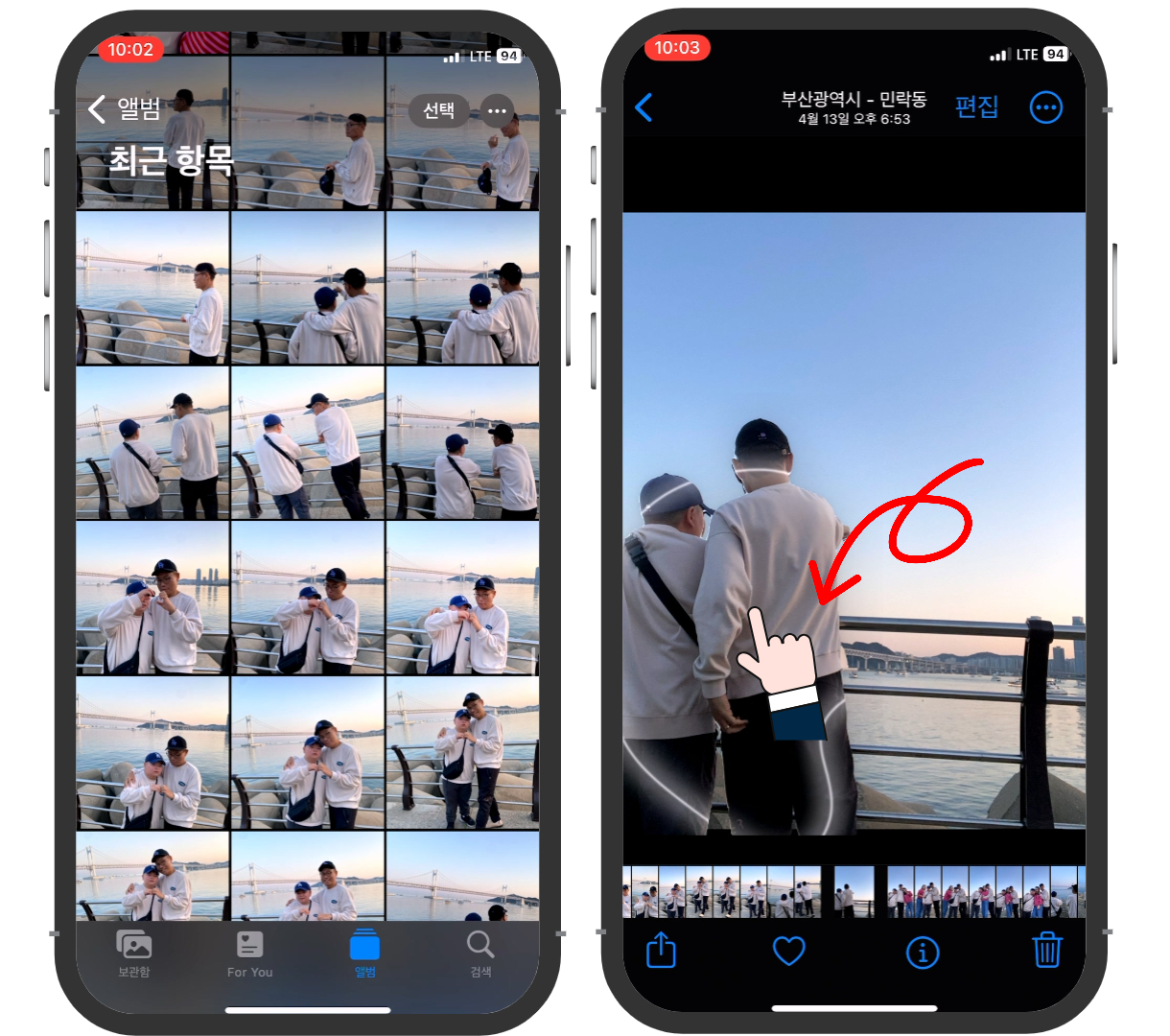
아이폰으로 사진 배경을 제거하는 누끼따기 사이트 기능은 iOS 16버전 이상에서 가능합니다. 게다가 iOS 17버전을 사용하시는 분이라면 16과는 다른 기능이 하나 더 사용할 수 있습니다. 뒷부분에서 소개해 드리기로 하고 사진의 배경제거 시작해 볼께요.


iOS16 이하

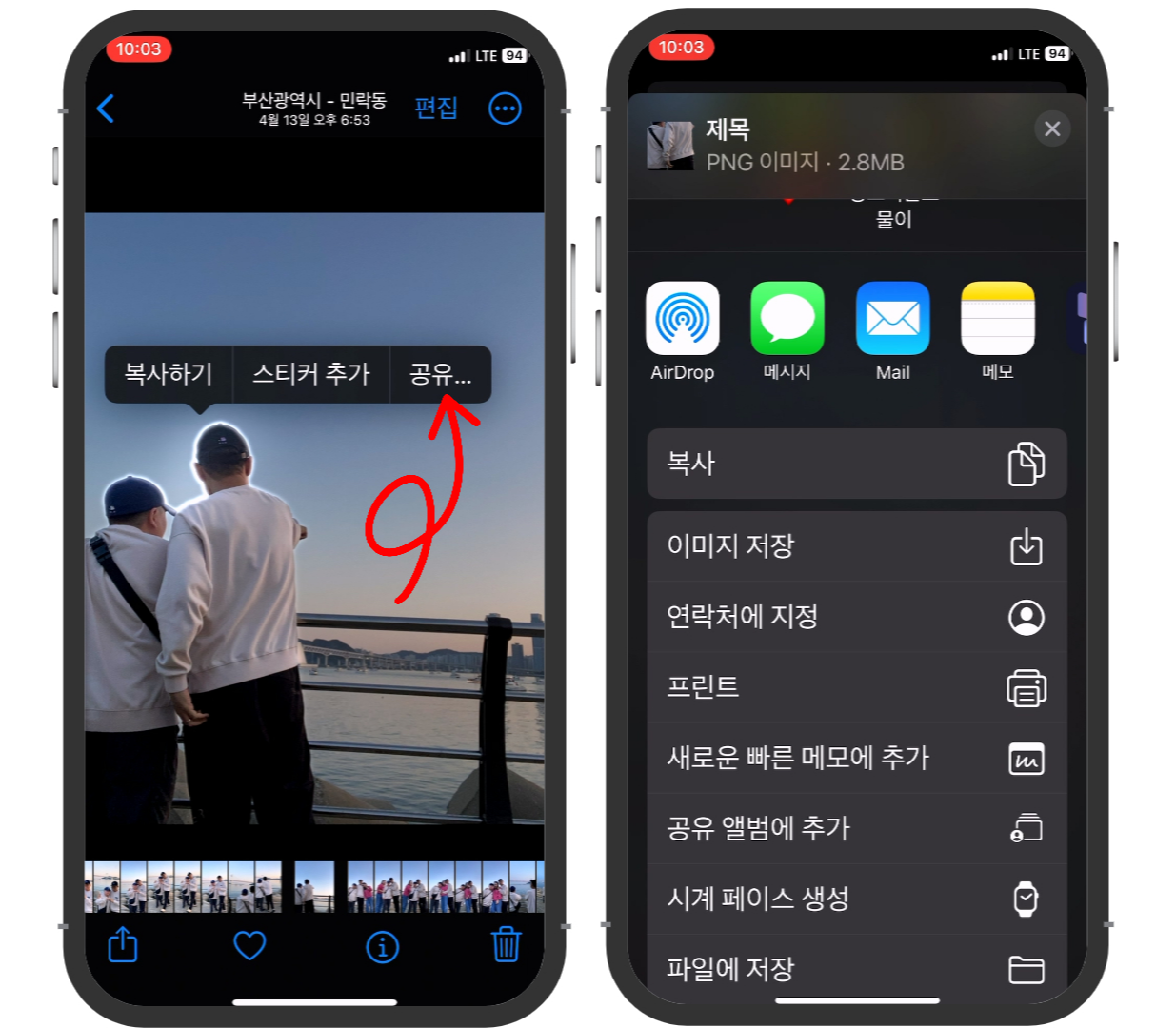
배경을 제거하려는 사진을 앨범에서 선택하시고 남길 부분을 손으로 꾹 눌러주시면 흰색 테두리가 생기면서 분리할 부분이 선택이 됩니다.

iOS16 이하

메뉴창에서 복사하기를 하시면 바로 다른 앱으로 붙여넣기 할 수 있고, 공유를 눌러주시면 이미지로 저장하거나 에어드랍등 다양한 작업을 할 수 있습니다.

누끼따기 사이트 추천

iOS17 이상

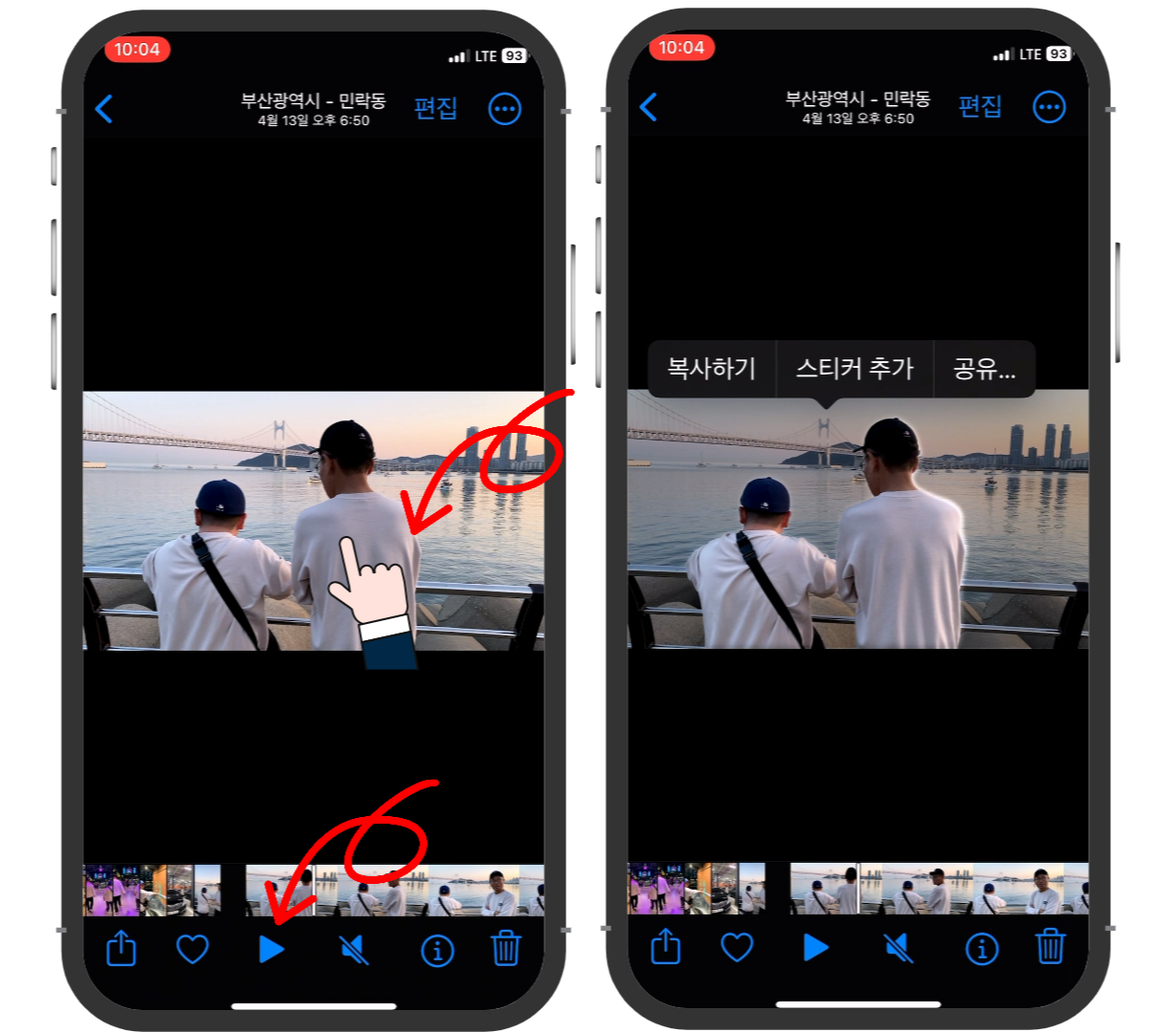
iOS17이상 사용자라면 사진과 같은 정지이미지뿐 아니라 동영상에서도 프레임의 배경제거를 할 수 있습니다.

동영상을 선택한 다음 추출하고 싶은 부분에서 일시정지를 합니다. 사진의 배경제거와 마찬가지로 손으로 꾹 눌러주시면 추출할 부분이 선택이 됩니다.

누끼따기 사이트 추천

복사하기와 공유하기등의 방법은 사진작업에서와 마찬가지로 동일하게 해 주시면 됩니다. iOS16 사용자라면 17로 업데이트 다운로드를 하신 다음 사용하시면 영상에서의 배경제거도 사용하실 수 있겠죠?

오늘은 아이폰의 사진과 동영상으로 배경제거를 하는 방법을 알아보았습니다. PC로 옮길 필요도 없고 터치 한 번으로 배경을 제거하는 기능은 정말 어마무시하게 편리한 기능인것 같습니다. 사진 편집 번거롭게 하지 마시고 누끼따기 사이트 편리하게 한 번 해 보세요.

갤럭시

아주 간편하고 편리한, 폰으로 누끼를 따는 법에 대해 알려드리도록 하겠습니다. 다른 앱 같은 거 다 필요없고, 사진이랑 폰만 있으시면 됩니다. 우선 누끼따기 사이트에서 이용할 사진을 다운로드 받고, 갤러리로 들어갑니다. 저는 얼마 전에 먹은 피자 사진으로 해보겠습니다.


갤럭시

피자 가운데를 꾹 누르면 가운데에 주변으로 퍼져나가는 물결 모양이 뜨더니 이미지가 분리가 됩니다. 이 피자 같은 경우에는 그릇과 식탁의 경계가 피자와 그릇보다 더 뚜렷해서 그런지 그릇의 테두리로 누끼가 따졌습니다.

바로 이미지로 저장을 할 수 있습니다. (스티커로 저장을 할 경우 갤러리에서 다른 사진을 꾸밀 때 사용할 수 있는 스티커가 생깁니다. 이것도 나름 요긴해요)

바로 이미지로 저장

그릇에 담긴 피자 이미지가 생겼네요…

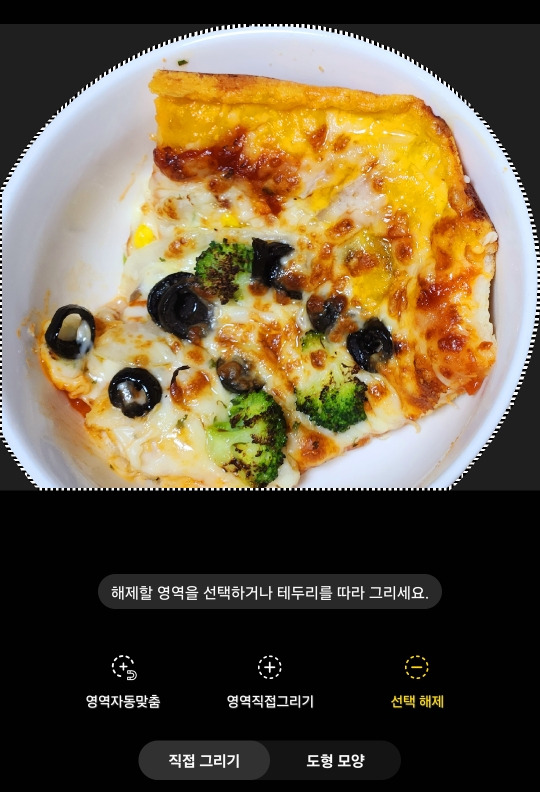
하지만 저는 피자 이미지만 필요합니다! 그러면 여기서 수동적인 작업을 조금 더 해주면 됩니다. 아까 피자 위에 떴던 이미지로 저장 옆에 있는 점 3개를 눌러서 편집을 눌러줍니다.

수동적인 작업을 조금 더 해주면

이런 화면으로 들어옵니다. 선택해제를 눌러서 밝게 되어있는 부분을 터치하면 해제가 됩니다.

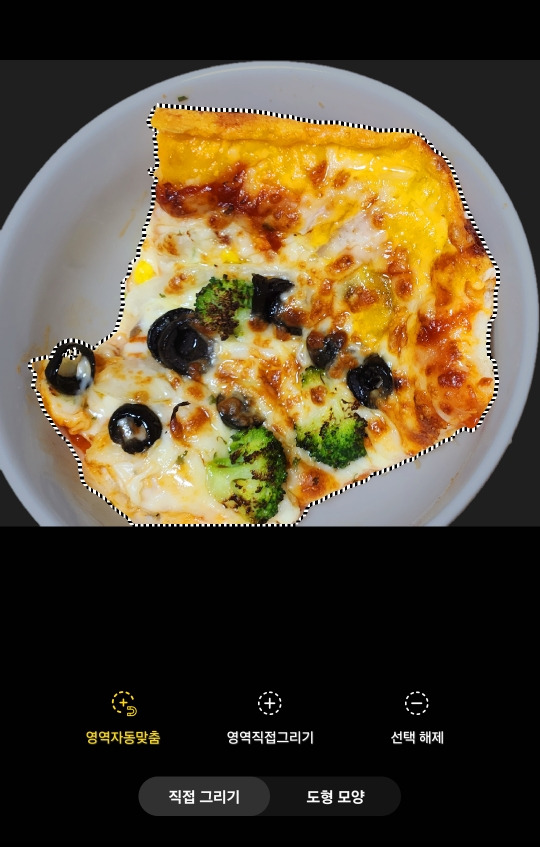
이제 영역자동맞춤을 누른 후에 피자 테두리를 따라서 대충 그려줍니다.

영역자동맞춤을 누른 후에 피자 테두리를 따라서 대충 그려줍니다.

조금 기다리면 선이 피자에 착 달라붙습니다.

이 이미지를 저장하면 됩니다.

이 이미지를 저장하면 됩니다.

쭈그러진 피자 이미지가 생겼습니다.

만약 여기서 세부적인 조정이 더 필요하다 하시면 영역 직접 그리기를 추가로 사용하실 수 있습니다. 직접그리기를 사용하면 미세하게 조정이 가능합니다. 블로그 글로 쓰니까 오래 걸리는 것 같지만, 실제로 하면 간단한 이미지 누끼따기 사이트 이용 시간은 30초도 안 걸립니다.

포토샵 WEB

쇼핑몰을 운영하다 보면 소비자에게 판매하고 있는 제품을 마케팅하기 위해 구매 화면에서 보여줄 상세 페이지는 물론 포스터, 리플릿 등 다양한 홍보물을 제작해야 하는 상황을 자주 만나게 됩니다. 콘셉트에 따라 다양한 디자인을 연출해야 하기에 촬영한 사진에서 제품을 배경에서 분리하는 작업을 상당히 많이 하게 되는데요.


사업자 입장에서는 이러한 콘텐츠 제작을 위해 아이디어를 내며 디자인을 해나가야 하기 때문에 피사체와 배경을 분리하는 누끼 따기와 같은 반복 작업은 빠르게 끝낼 수 있어야 합니다. 그런 의미에서 오늘 필자가 준비한 콘텐츠는 누끼따기 사이트 포토샵 Web을 통해 누끼 따기 후 배경 제거하는 방법에 대한 이야기예요.

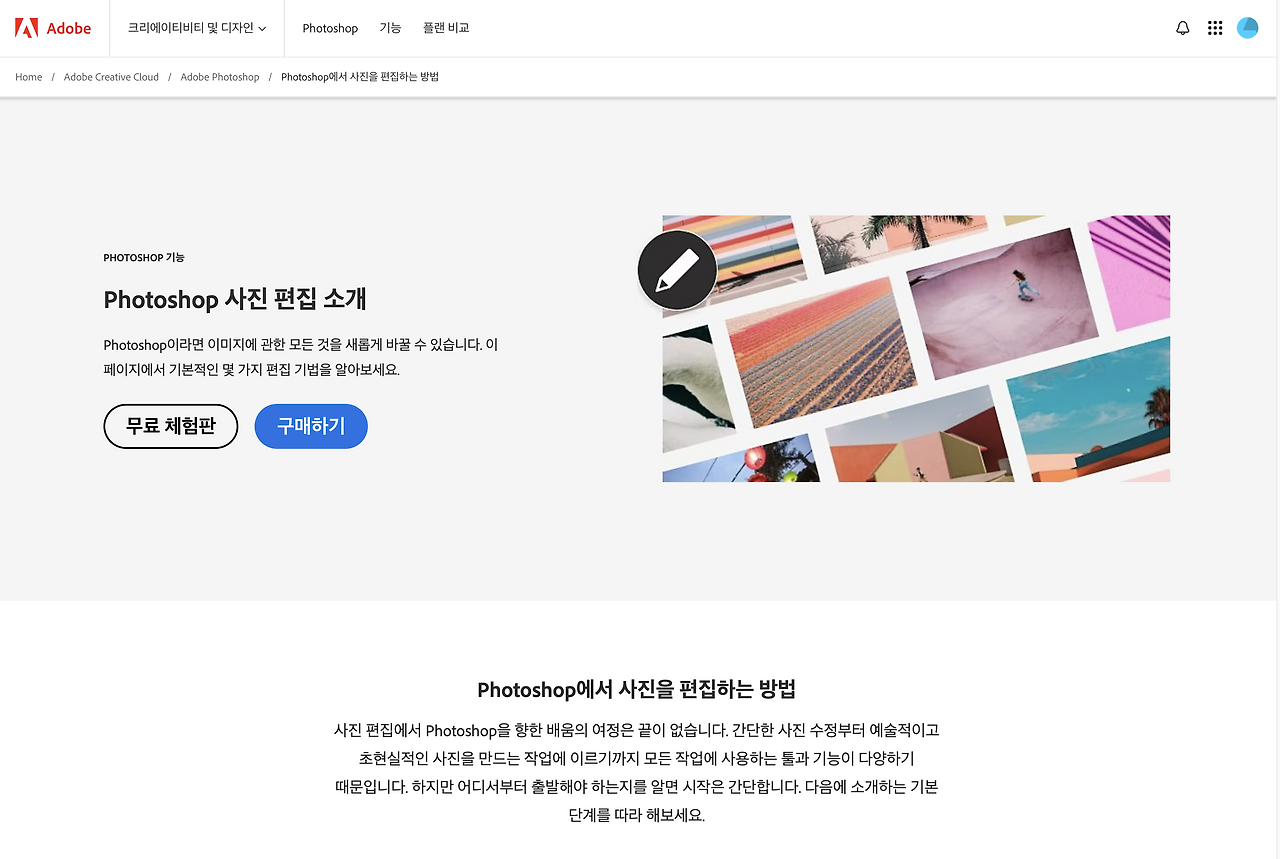
섬세한 누끼 따기 작업을 위해서는 포토샵 앱을 설치해 활용하는 게 좋지만, 앱을 다운로드 설치할 시간이 없고 빠르게 피사체와 배경을 분리하고자 한다면 웹사이트 접속만으로 간편하게 이용할 수 있는 Photoshop Web이 효율적이에요. 포스팅 맨 하단에 포토샵 온라인을 비롯한 다양한 Photoshop 기능을 확인해 볼 수 있는 페이지 링크를 첨부해 드릴 테니 궁금한 분들은 참고하시면 되겠습니다.

포토샵 WEB

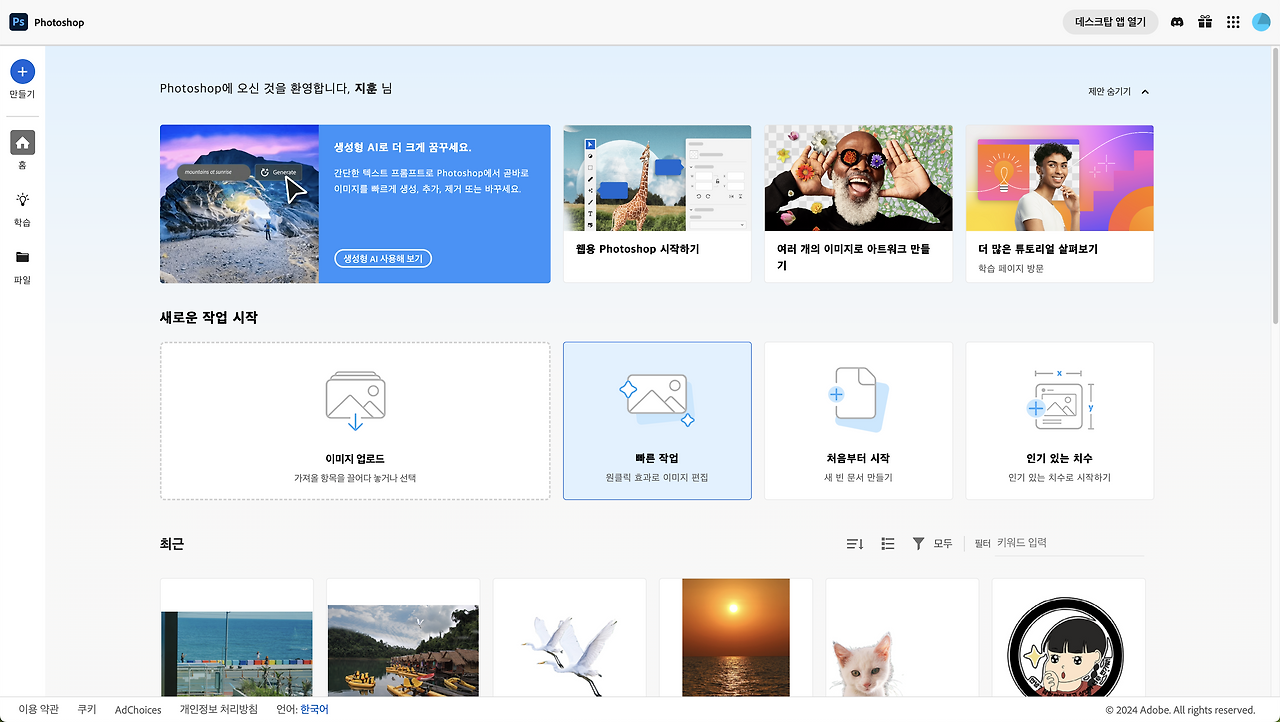
전체적으로 인터페이스가 직관적으로 설계된 상태에서 편집 기능이 핵심 위주로 요약되어 초보자도 쉽게 사용할 수 있다는 게 매력 포인트입니다. 위 화면은 Photoshop Web 초기 화면 모습인데요. 중앙 좌측에 보이는 ‘이미지 업로드’ 메뉴에 누끼를 딸 이미지를 끌어다 놓거나 클릭 후 파일을 선택하기만 하면 바로 작업을 시작할 수 있어요.

포토샵 WEB

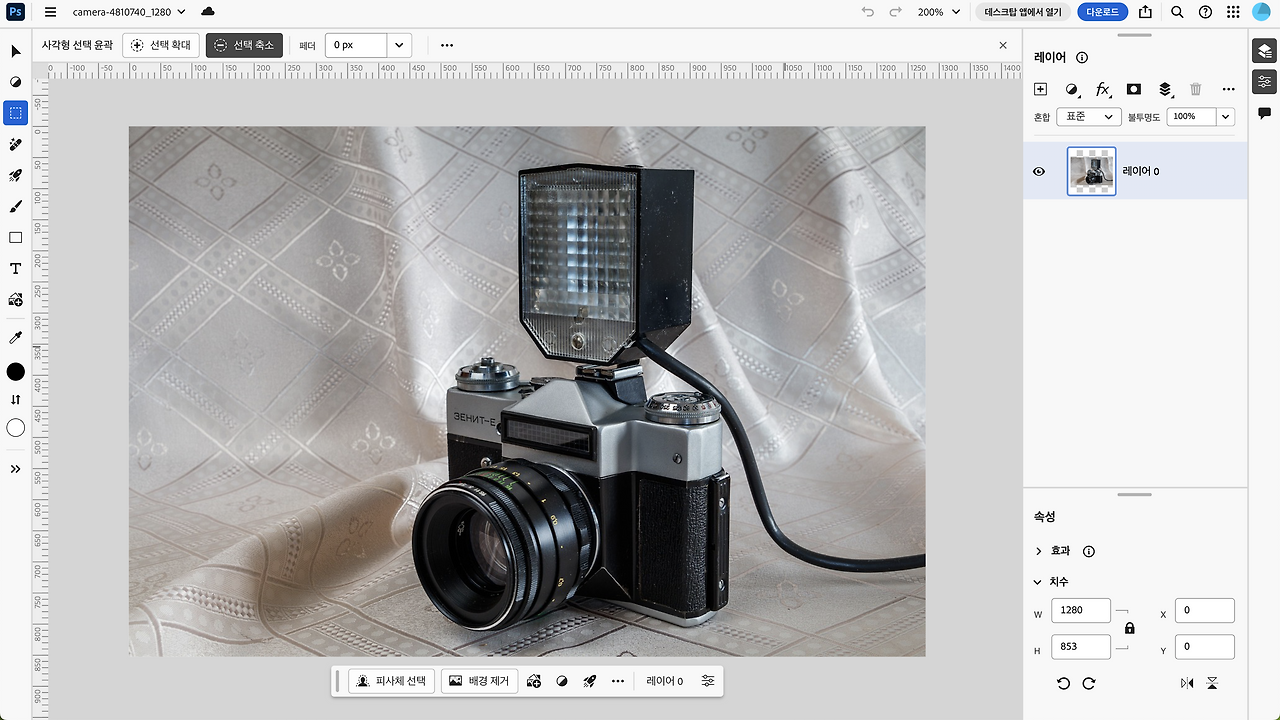
사진 불러오기가 완료되면 포토샵 앱과 큰 틀에서 비슷하지만 주요 기능 위주로 간결하게 디자인된 편집 화면이 나타납니다. 웹사이트 상이지만 기존 포토샵 앱과 동일하게 레이어를 기반으로 좌측에 위치한 편집 도구를 활용하면서 사진을 원하는 대로 편집해 나갈 수 있어요.

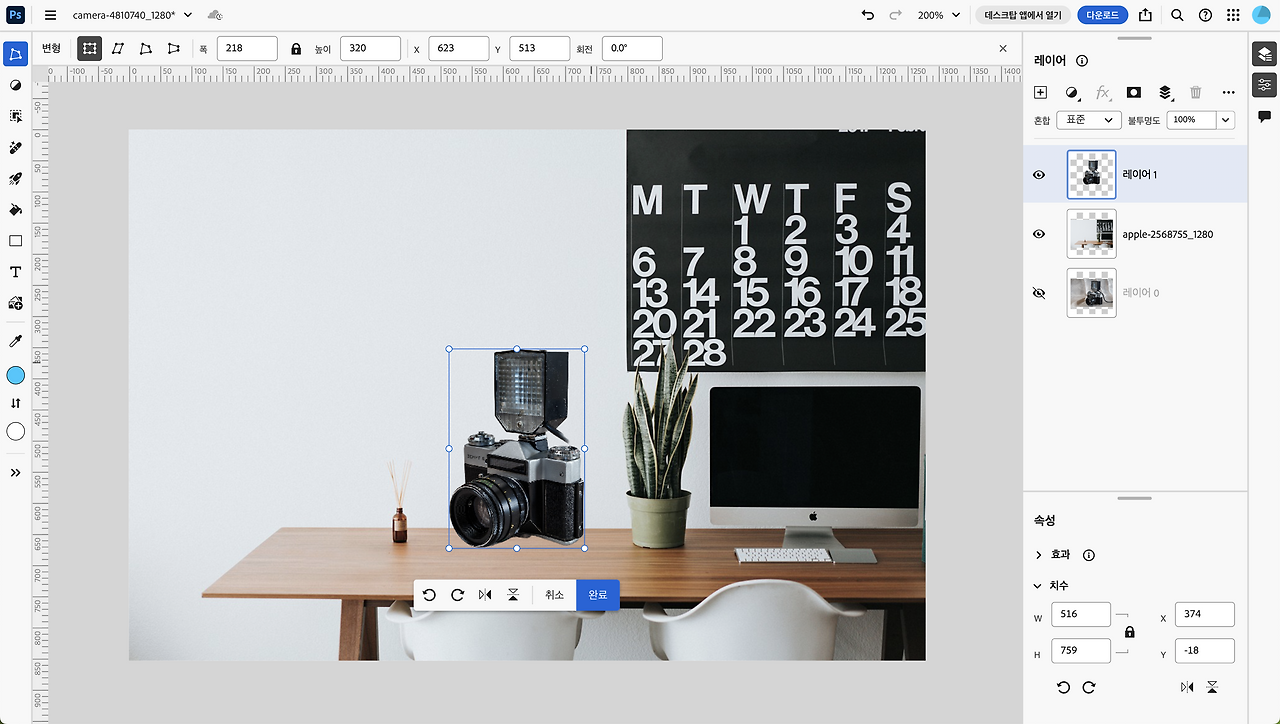
필자는 예시로 카메라 사진 하나를 불러왔습니다.

포토샵 WEB

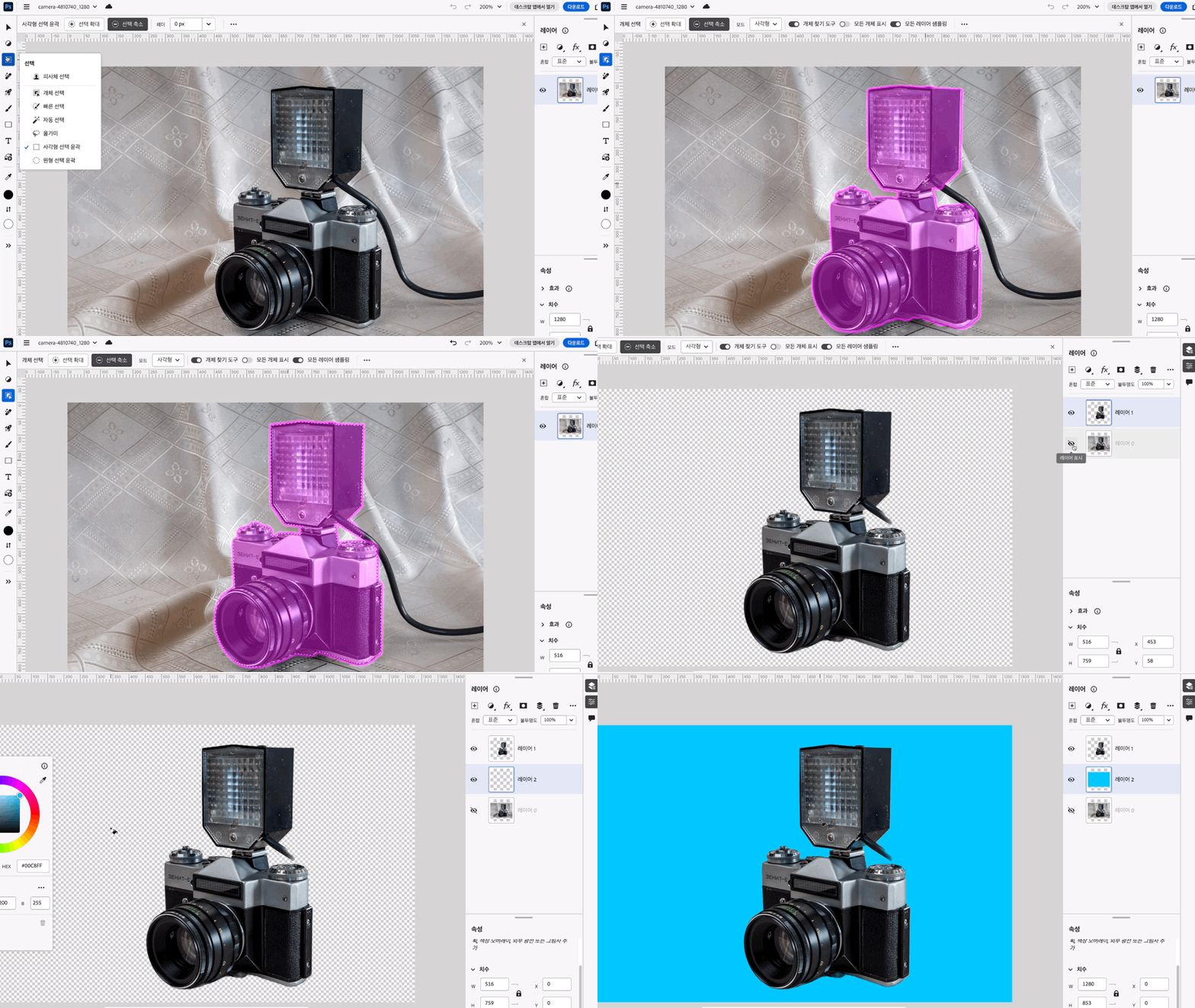
일반적으로 포토샵 누끼 따기를 한다고 하면 펜 툴을 이용해 일일이 배경을 분리하고 싶은 피사체 주변을 따는 과정을 생각하시는데요. 누끼따기 사이트 Photoshop Web에서는 그럴 필요 없이 개체 선택 도구로 배경과 분리할 피사체를 클릭 혹은 영역을 지정해 주면 순식간에 지정된 부분을 인식해 누끼 따기를 자동으로 완료해 줍니다.

이 상태에서 여러분들은 레이어를 복제하고 원본 레이어의 눈을 꺼준 다음 원하는 배경을 입혀주기만 하면 끝이에요. 간단하죠?

Photoshop이 자체적으로 이미지를 분석해 피사체

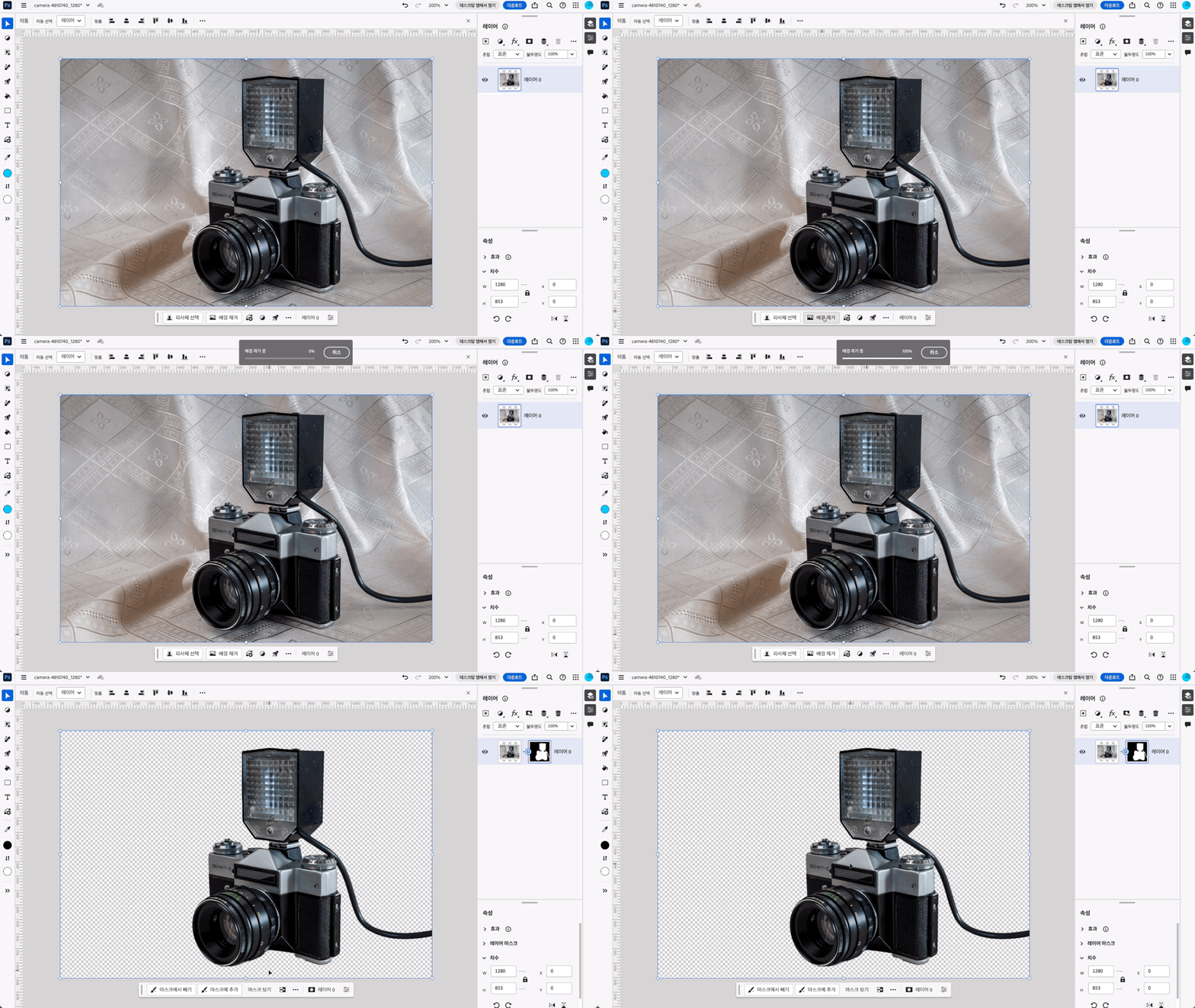
이 과정이 귀찮다면 사진을 불러왔을 때 자동으로 활성화되는 기능 바에서 ‘배경 제거’를 클릭하는 간단한 방법을 활용하셔도 됩니다. 피사체를 선택하고 레이어를 복제하는 과정 없이 Photoshop이 자체적으로 이미지를 분석해 피사체만 남기고 배경을 제거해 결과물을 단숨에 도출해 주거든요.

단, 이 기능은 누끼를 딸 피사체가 명확히 인식되는 사진에 사용해야 정확도 높은 결과물을 얻을 수 있어요.

사진 배경 제거가 끝난 카메라 이미지

이렇게 사진 배경 제거가 끝난 카메라 이미지는 깔끔한 단색 컬러 배경이나 새로운 공간에 배치시켜 기존과 색다른 느낌을 가진 콘텐츠로 연출할 수 있습니다.

누끼를 빠르게 딸 줄 알면 기존에 촬영해 두었던 제품 사진을 새로운 컨셉으로 활용할 수 있는 가능성의 폭이 넓어지는 것과 동일하기에 제품 홍보를 위한 마케팅 콘텐츠 디자인 다운로드 업무에서 생산성 향상 효과를 기대할 수 있어요.

홍보 콘텐츠를 잘 만드는 것만큼 중요한 게

홍보 콘텐츠를 잘 만드는 것만큼 중요한 게 얼마나 그 결과물을 효율적으로 완성할 수 있으냐를 꼽을 수 있는데요. 그런 면에서 오늘 소개한 Photoshop이 큰 도움이 될 것입니다. 처음 사용하는 분들은 7일 무료 다운로드로 사용해 볼 수 있으니 아래 링크를 통해 부담 없이 시작해 보시길 바랍니다.

Remove bg

하나의 그림에 배경이 있을때 이 배경을 제거하는 것을 누끼따기 사이트라고 하는데 이와 관련된 유용한 꿀팁 사이트가 있어서 소개합니다. 아주 간단하고 쉬운 방법이라 누구든따라할 수 있을 것 같습니다.


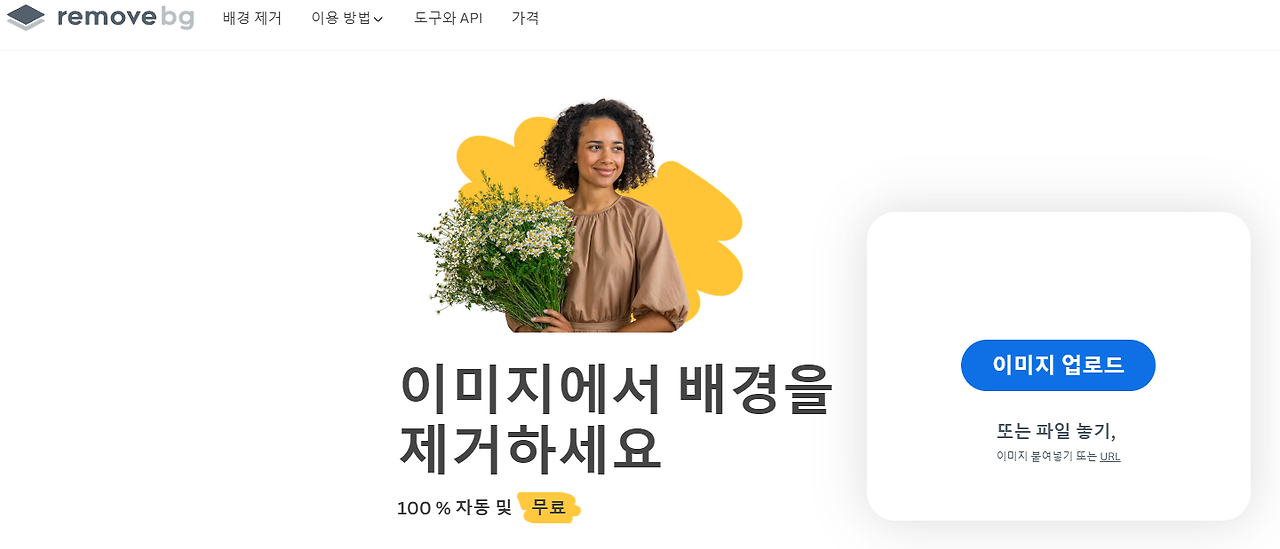
우선 위의 사이트로 이동해볼까요? 그렇다면 다음과 같은 사이트가 뜰 것입니다. 사실 여기까지 왔으면 거의 끝이 났습니다.

오른쪽 측면에 보이는 이미지 업로드를 클릭하여 내가 원하는 파일을 가져오면 되기때문입니다.

누끼따기 사이트 Remove bg 다운로드

예를 들어 소개해보겠습니다. (출처 – 픽사베이)

누끼따기 사이트 바로가기

이런 그림의 누끼를 따보도록 하겠습니다.

배경이 마음에 안드는데요. 파일 업로드를 클릭 후 원하는 파일을 선택해줍니다.

누끼따기 사이트 바로가기

그럼 다음과 같은 화면이 나옵니다.

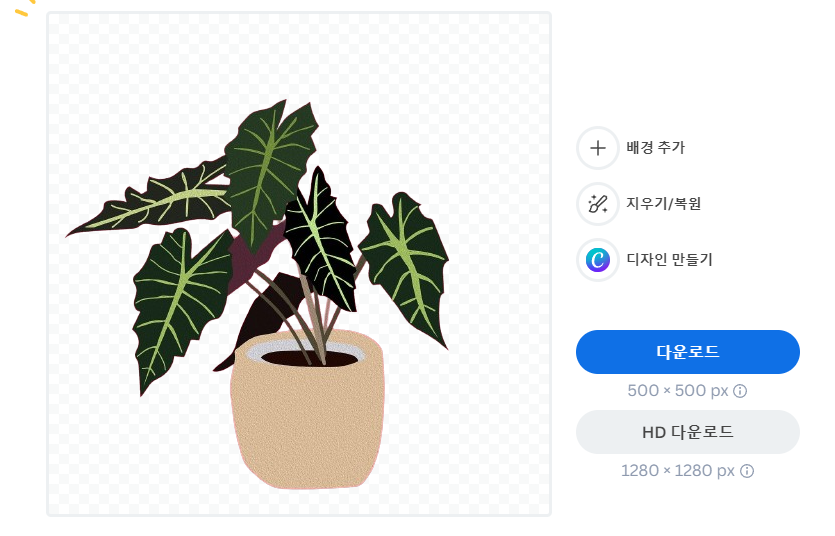
여기서 내가 원하는 크기를 다운로드 하면됩니다.

다운로드 한 후 다음의 파일을 살펴볼까요.

누끼따기 사이트 바로가기

배경이 제거가 된 것을 확인 할 수 있습니다.

오늘은 이렇게 간단하게 누끼따기 사이트 이용 방법에 대해서 알아보았습니다. 다양한 꿀팁사이트 다음에 또 알아보도록 하겠습니다. 이용하고 싶으면 위의 로고를 클릭해주세요.

함께 읽으면 좋은 글

AI 프로필 사진 앱 TOP3 다운로드

유튜브 썸네일 다운로드 프로그램 TOP3

구글 재팬 앱 다운로드 바로가기

작성일 댓글 남기기

너스케입 커리어 모바일 앱 다운로드 6가지 구인구직 사용법

너스케입 커리어 모바일 앱 다운로드 및 사용법 정리 글. 간호사들의 이직률이 산업 평균 이직률보다 3배가 높고, 신규 간호사들의 이직률은 더 높다. 근무환경 개선 등 근본적인 방안이 필요한 가운데, 간호사 이직을 위한 현실적인 도움도 필요하다. 간호사 채용 전문 구인 구직 사이트인 너스케입 커리어의 활용 방법을 살펴보자.

너스케입 커리어 모바일

2022년 말 기준 요양기관 수 100,396개소, 의사 140,308명, 한의사 22,807명, 치료사 55,113명, 의료기사 121,754명, 간호사 254,227명, 간호조무사 217,589명 등으로 약 100만 명의 의료 종사자가 있다.

간호사분들은 인간관계, 과다한 업무, 낮은 임금, 낮은 복리후생, 업무 부적응 등의 여러 가지 이유로 이직률이 높은 편입니다. 2019년 고용노동부 조사에 따르면, 간호사 이직률이 15.2%로 전체 산업군 평균 4.9%에 비해 3배가 넘는다. 신규 간호사 이직률은 45.5%에 달해, 신규 간호사의 절반 정도는 이직하고 있다.

이러한 높은 이직을 보이는 간호사분들의 구직과 이직을 위해 간호사 전문 구인 구직사이트 “너스케입 커리어 다운로드”가 있다. 널스케입 커리어가 어떻게 구성되어 있고, 구인 구직에 어떻게 도움을 받을 수 있는지 살펴보자.

너스케입 커리어 모바일 앱 다운로드

너스케입 사이트는 (1) “너스케입 커리어”의 구인 구직 사이트와 (2) “너스케입 커뮤니티” (3) “너스케입 교육”으로 이루어져 있는데, 본 포스팅에서는 너스케입 커리어에 대해서만 살펴보자. 커뮤니티와 교육도 간호사분들에게 현실적인 정보와 도움을 주고 있으니 활용하자. 휴대폰으로 볼 수 있는 너스케입 커리어 모바일도 아래 안내를 참조하자.


너스케입 커리어 모바일 사용법

너스케입 커리어 모바일 앱 다운로드 6가지 구인구직 사용법취업 사이트인 사람인이나 잡코리아에도 의료계 취업정보가 많지만, 간호잡이나 널스잡과 같이 특화된 사이트가 의료인 구직에 더 최적화 되어있다. 기존에는 ‘너스케입 커리어 모바일’이라는 이름이었는데 이제는 ’너스케입‘으로 이름이 바뀌고 커뮤니티, 채용정보, 교육센터 사이트로 이어지는 기능만 있는 어플로 바뀌었다.

’너스케입 모바일‘ 홈페이지에서 회원가입을 하면 3가지 사이트 모두 동일 아이디로 이용이 가능하며, 커뮤니티와 채용정보 사이트는 간호사와 간호학과 학생이 아니면 이용이 불가능 하다.


너스케입 커리어 페이지에 들어가면 전체 채용정보, 의료기관별, 근무부서별, 인재채용별로 항목이 나뉘어져 있고, 전체 채용정보를 누르면 상급종합병원, 종합병원, 병원, 전문병원, 한방병원, 요양병원, 특수병원, 치과병원, 의원, 조산원, 보건소, 보건진료를 선택할 수 있다. 너스케입 커리어라고 해서 간호사만 채용하는 것이 아닌, 임상병리사 채용 정보도 있으니 차고하면 좋겠다.


일반적인 일상 이야기, 취업이나 이직 등의 이야기가 대부분이고, 간혹 노무상담 같은 전문적인 이야기도 올라오곤 한다. 일상 이야기는 말그대로 이상적인 직장 생활에 대한 힘든점, 이산한 동료 직원이나 환자 등 같은 이야기가 올라오고, 취업이나 병원 이야기에는 주로 일자리에 대한 고민이나 현재 근무환경에 대한 고민, 그리고 이직 고민이 가장 많다.

또 병원 마다 면접에 대한 정보나 팁등이 올라온다. 간호사나 간호대학 학생, 간호사를 지망하는 사람들이라면 필수로 가입해야 하는 사이트라고 생각이 든다.

그 외에도 일반회원이라도 교육 페이지에서 보험심사, 보건진료직, 병원코디네이터, 간호 독학사, 온라인 무료 국시 모의고사 등 다양한 자료가 있으니 필요한 정보를 얻을 수 있다.

코로나 시대에 의료직군의 수요가 점점 늘어나면서 그만큼 진로계획을 의료계로 고민하는 사람들이 늘어나고 있는데 ’너스케입 모바일‘ 가입은 그런 사람들에게 이제 필수라고 생각이 든다.

너스케입 커리어 모바일 특징

지역

  • 전국의 지역별로 검색할 수 있고, 구와 시군 단위로 세부적인 지역으로 선택하여 검색할 수도 있다.
  • 서울, 경기, 인천, 부산, 경남, 경북, 대구, 광주, 대전, 전남, 전북, 충남, 충북, 세종, 울산, 강원, 제주, 해외의 지역별 간호사 모집 공고를 검색할 수 있다.

의료기관

병원 등 의료기관과 병원 외 특수기관으로 나누어 검색할 수 있다. 수요가 많지는 않겠지만 의료기관이 아닌 공기업이나 기업체 등에서의 근무 기회도 살펴볼 수 있다.

  • 병원 등 의료기관 : 상급종합병원, 종합병원, 병원, 전문병원, 한방병원, 요양병원, 특수병원, 치과병원, 의원, 조산원, 보건소, 보건진료소
  • 병원 외 특수기관 : 공공기관, 산업장, 학교, 제약회사, 보험회사, 의료기기 회사, 연구소 등

근무부서

자신의 전문 분야를 계속 키워나가고 싶다면, 근무부서를 중심으로 검색해 볼 수 있다. 아래와 같은 근무부서 종류별로 검색이 가능하다.

  • 내시경실, 마취과/회복실, 수술실, 응급실, 인공신장실, 중환자실, 주사실, 가정의학과, 건강진단센터, 내과, 분만실, 비뇨기과, 산부인과, 성형외과, 소아청소년과, 신경과, 신경외과, 신생아실, 안과, 영상의학과, 외과, 이비인후과, 직업환경의학과, 재활의학과, 정신건강의학과, 정형외과, 피부과, 혈관 조영실, 혈액종양내과, 흉부외과

간호직무

전문적인 간호 직무를 검색할 수 있는 메뉴이다. 특정 부서나 직무를 원한다면, 근무부서와 간호직무를 선택하여 검색하길 바란다.

  • 감염관리실, 관리직, 국제진료센터, 기획/마케팅, 방문간호사, 병동 3교대, 병동 D-KEEP, 병동 E-KEEP, 병동 N-KEEP, 병동 DE-KEEP, 병동 MD-KEEP, 보건관리자, 보건교사, 보험심사간호사, 산업간호사, 상담간호사, 서비스 운영, 심장검사실, 연구간호사(CRC), 외래, 임상시험센터, 전문간호사, 조산사, 중앙 공급실, 진료 협력 센터, 특수부서, CRA, PA, QPS실, SA

위 구분 외에도 고용 형태, 경력, 학력, 급여조건, 복리후생, 우대조건 등을 적용하여 검색할 수 있다.

프로매칭

의료종사자들의 경력, 직무, 급여, 근무조건, 이직하고 싶은 니즈는 매우 다양하다. 프로매칭은 지금 당장 이직하지 않아도 내가 원하는 조건의 병원을 매칭해 주는 일종의 스카우트 시스템이다. 프로매칭은 무료이고, 비밀보장으로 소문 없이 이직할 수 있도록 도와준다. 앱 다운로드 후 채용공고에 나와 있지 않은 병원을 검토해 주기 때문에, 채용공고를 살펴보기 번거롭거나 원하는 채용 공고가 없을 때 이용하면 의외의 결과를 얻을 수도 있다.

프로매칭은 “문의하기 > 희망 조건 상담 > 병원 제안 > 면접 지원 > 입사 확정”의 절차로 진행되고, 추천받은 병원이 마음에 들지 않으면 다른 병원을 요청할 수 있으니, 적극적으로 활용해 보자.

인재정보

병원 등 의료기관, 일반 사업체, 파견, 아웃소싱, 대행, 서치펌 기업들이 기업회원으로 가입하면, 너스케입 커리어에 등록한 구직을 원하는 간호사들의 정보를 살펴볼 수 있다.

너스케입 커리어의 웹페이지 메뉴 구조와 활용 방법을 살펴보았다. 현장에서 고군분투하는 간호사들에게 도움이 되기를 바라고, 간호사를 지망하는 학생들이 너스케입 커리어 홈페이지를 미리 살펴보면 현장의 현실을 파악하는 데 도움이 되겠다.

너스케입 커리어 모바일 앱 다운로드 6가지 구인구직 사용법

작성일 댓글 남기기

다음메일 한메일 앱 다운로드 및 2가지 주소 만드는 방법

다음메일 한메일로 잘 알려진 이 이메일 서비스는 많은 한국인들에게 익숙한 이름입니다. 1997년 한국 최초의 이메일 서비스로 시작된 한메일은, 현재는 카카오 계정으로 통합되며 더욱 많은 사용자를 확보하고 있습니다.

네이버나 다음과 같은 대형 포털사이트들은 회원가입만 해도 자동으로 블로그나 email 주소가 생성됩니다. 그렇기 때문에 회원가입은 email 주소를 만드는 것과 같은 역할을 합니다. 그래서 이번에는 다음메일 한메일 주소 만드는 방법에 대해서 이야기 해보도록 하겠습니다. 다음과 카카오가 합쳐지면서 메일을 만들때 애매한 부분이 많습니다. 이번 포스팅에서는 이에 대해서 간단하게 정리를 해보려고 합니다.

그렇다면, 한메일 바로가기를 어떻게 설정하고, 좀 더 편리하게 사용할 수 있는 방법은 무엇인지 알아보겠습니다.


다음메일 한메일

바로가기 설정 방법

다음메일 한메일을 좀 더 편리하게 이용하고자 한다면 바탕화면에 바로가기 아이콘을 설정하는 것이 좋습니다. 이 방법을 통해 한메일에 더욱 빠르고 쉽게 접근할 수 있습니다.

✅ 모바일 앱 설치

모바일 환경에서 한메일을 자주 사용한다면, 다음메일 앱을 설치하는 것이 편리합니다. 안드로이드와 아이폰 모두에서 다운로드할 수 있으습니다. 아래 버튼을 통해 앱 다운로드 하실 수 있습니다.


✅ 다음 포털 사이트 접속

  • 카카오 계정으로 로그인한 후,
  • ‘나의 정보’에서 ‘ 메일’로 이동합니다.
  • 브라우저 상단 오른쪽의 점 세 개 아이콘을 클릭하고,
  • ‘도구 더보기’에서 ‘바로가기 만들기’를 선택합니다.


✅ 크롬이나 웨일 브라우저 활용

  • 첫 화면에서 설정을 통해 아이콘을 생성할 수 있습니다.
  • 메인 페이지에서 ‘+’ 버튼을 클릭한 후,
  • 이름과 주소를 등록하면 웹페이지를 열 때 바로 아이콘을 사용할 수 있습니다.


메일 주소 만들기

앞서 말한 것 처럼 다음 메일 주소를만들기 위해서는 홈페이지에서 회원가입을 먼저 진행해야합니다.


위 링크를 통해 바로 쉽게 메인 페이지로 이동할 수 있습니다. 또는 주소창에 daum.net를 쳐도 동일한 결과를 얻을 수 있습니다.

메인 페이지에 접속하면 위와 같은 화면을 볼 수 있습니다. 로그인 하단부에 제가 사진에 표시곳을 보면 ‘회원가입’이 있습니다. 이것을 클릭하면 바로 회원가입 페이지로 이동하게 됩니다. 카카오계정으로 로그인이 가능하며 Daum 아이디로도 로그인이 가능하다는 것을 알 수 있습니다.

메인 페이지에 접속

사실 이제부터는 아예 Daum 계정을 따로 생성하는 것은 불가능 합니다. 앞서 말한 다음 아이디로의 로그인은 기존에 아이디가 있던 사람들에 한해서 허용되는 로그인 방식이고, 지금부터는 카카오계정으로만 이용할 수 있습니다.

따라서 지금부터 만들어지는 email 주소는 @daum.net 이 아니라 @kakao.com 만 가능하다는 것을 알 수 있습니다.

카카오 메일 주소 만들기

다음 mail주소는 더이상 만들 수 없기 때문에 카카오 mail 주소 만드는 방법에 대해서 다뤄보겠습니다.

다음메일 한메일 카카오 메일 주소 만들기

앞서서 회원가입을 클릭한 후 보였던 카카오 계정으로 로그인 화면에서 하단에 위치한 ‘새로운 카카오계정 만들기’를 클릭하면 새롭게 가입을 시작하는 화면이 나오게 됩니다.

카카오 계정으로 로그인 화면

위와 같이 ‘가입을 시작합니다’ 라는 페이지가 뜨면 ‘이메일이 있습니다’와 ‘새 이메일이 필요합니다’라는 것으로 나뉘게 됩니다. 여기서 이메일 주소를 만들기 위해서는 ‘새 이메일이 필요합니다’ 를 클릭해야 합니다. 만일 첫번째를 클릭하면 기존에 갖고있던 email을 통해 가입을 하게되는 것 입니다.

이후 서비스 약관에 동의를 하고, 핸드폰으로 본인인증을 한 후 이곳에서 카-카오계정으로 로그인이 아닌 ‘계속해서 가입하기’를 클릭하셔야합니다. 카카-오계정으로 로그인을 클릭할 경우 기존에 있던 카카 오계정을 말하는 것 입니다.

서비스 약관에 동의

이후 카카오계정에서 사용할 mail을 만들라는 안내창이 나오면 본인이 원하는 아이디를 작성하면 됩니다. 한번 만든 카카오메일은 아이디를 바꿀 수 없으니 신중하게 작성하길 바랍니다.

이후 로그인을 위한 비밀번호를 등록해야합니다. 비밀번호는 8-32자리의 영문 대소문자, 숫자, 특수문자를 모두 조합해서 설정해야함을 유의하길 바랍니다.

이후 프로필을 만들면 카카오 만드는 과정은 끝이 납니다.

다시 다음메일을 만들 수 있는 방법

위에서는 daum mail, 즉 daum.net의 email 주소를 만들지 못한다고 언급했는데 조금 더 찾아보니 다음메일을 만들 수 있는 방법이 있어서 가져왔습니다.

다시 다음메일을 만들 수 있는 방법

앞서서 만든 카카오계정을 통해 다음에 로그인을 하면 로그인 화면은 다음과 같습니다. 이곳에서 제가 사진에 표시한 것처럼 ‘메일 생성하기’를 클릭하면 다음메일이 생성됩니다.

메일 생성하기

위에서 ‘메일 생성하기’를 클릭하면 다음과 같은 화면이 나옵니다. 이곳에서 다음 이메일 주소를 작성하면 다음 email이 만들어집니다.

다음 email이 만들어집니다.

돌고돌아 다음 메일을 완성할 수 있었습니다. 카카오계정을 만들어야지만 다음 email을 만들 수 있다는게 조금 복잡한 느낌이 있습니다. 그래도 카카오와 합쳐지면서 조금은 이점이 있으리라 생각됩니다.

카카오 계정 연동하기

현재 한메일을 이용하기 위해서는 카카오 계정으로 로그인이 필요합니다. 기존의 다음 아이디를 카카오 계정과 연동하면 하나의 계정으로 다양한 서비스를 간편하게 이용할 수 있습니다.

  • 기존에 사용하던 다음 아이디로 로그인합니다.
  • 안내에 따라 카카오 계정과 통합을 완료합니다.

고객센터 이용하기

메일 서비스를 이용하면서 문제가 발생하거나 문의 사항이 있을 경우, 고객센터를 통해 도움을 받을 수 있습니다. 고객센터는 메일 서비스 사용 중 발생하는 다양한 문제를 해결하는 데 유용합니다.


다음 카카오 주요 서비스

지도 서비스

다음 지도는 한국 내에서 매우 인기 있는 지도 서비스로, 상세한 길찾기 기능, 교통 정보, 실시간 교통 상황 등을 제공합니다. 사용자들은 이를 통해 여행 계획을 수립하거나 일상적인 이동 경로를 설정하는 데 도움을 받습니다.


금융 정보 서비스

다음의 증권 서비스는 주식, 펀드, 채권 등 다양한 금융 정보와 투자 도구를 제공하여 금융 시장의 동향을 파악하고 투자 결정을 지원합니다.


메일 서비스

다음 메일은 한국에서 널리 사용되는 이메일 서비스 중 하나로, 안정적인 메일 수신 및 발신 기능을 제공합니다. 많은 기업과 개인이 이메일 커뮤니케이션을 위해 다음 메일을 선택합니다.


뉴스 서비스

다양한 분야의 신선하고 정확한 뉴스를 제공하며, 이를 통해 사용자들은 사회, 경제, 정치 등 다양한 이슈에 대해 깊이 있게 이해할 수 있습니다.


스포츠 서비스

스포츠 경기 결과, 최신 스포츠 뉴스, 심도 있는 분석 등을 제공하여 스포츠 팬들의 정보욕구를 충족시킵니다.


커뮤니티 카페

다양한 주제의 커뮤니티 카페를 운영하여 사용자들이 관심사에 따라 정보를 교환하고 소통할 수 있는 공간을 제공합니다.


게임 서비스

온라인 및 모바일 게임을 제공하며, 다양한 장르의 게임을 즐길 수 있도록 지원합니다.


웹툰 서비스

다양한 장르의 웹툰을 제공하여 만화 애호가들에게 인기가 높습니다. 신규 작가들에게는 창작의 기회를, 독자들에게는 새로운 즐거움을 제공합니다.


사전 서비스

국어사전, 영어사전 등 다양한 사전 서비스를 통해 사용자들이 정확한 언어 정보를 얻을 수 있도록 돕습니다.


쇼핑 서비스

다양한 상품을 취급하는 온라인 쇼핑몰을 운영하며, 편리한 쇼핑 환경과 다양한 할인 행사를 제공합니다.


작성일 댓글 남기기

식물 이름 찾기 어플 TOP3 크롬 다음 모야모

혹시 산책이나 등산을 하다가 본 식물의 이름이 궁금했던 적 있으신가요? 요즘은 스마트폰 하나만 있으면 모르는 식물 이름을 바로 찾아주는 ‘식물 이름 찾기 어플’이 있어서 정말 편리하답니다.

꽃을 알아보기 어려운 순간, 마치 마법사가 주문을 외치듯이 스마트폰 어플을 활용하면 꽃의 정체를 알아낼 수 있습니다. 단순한 사진 찍기와 몇 번의 탭만으로도 꽃의 이름과 함께 아름다운 이야기를 만날 수 있죠.

이 어플은 마치 꽃의 비밀을 해독하는 작은 탐험가처럼, 당신의 호기심을 충족시켜줍니다. 꽃을 찾는 여정은 하나의 흥미진진한 게임처럼 느껴질 수도 있습니다. 식물 세계의 탐험가로 변신해보세요!

이런 식물 이름 찾기 어플이 있으면 정말 많은 문제를 해결할 수 있어요. 손쉽게 사진만 찍으면 되니까 시간도 절약되고, 식물에 대한 지식을 넓히는 데 큰 도움이 돼요. 이제 그런 고민에서 벗어나 식물의 이름을 쉽게 찾아볼 수 있는 방법을 알려드릴게요.

식물 이름 찾기 어플

꽃의 이름을 알지 못할 때, 어플을 활용하면 마치 마법사의 주문처럼 꽃의 식별을 할 수 있어요. 단순히 사진을 찍고 몇 번의 탭만으로 꽃의 이름과 함께 아름다운 이야기를 얻을 수 있는 식물 이름 찾기 어플입니다.

이 어플은 마치 꽃의 비밀을 해독하는 작은 탐험가처럼, 당신의 호기심을 충족시켜 줍니다. 그렇지 않으면 꽃을 찾는 여정은 하나의 흥미진진한 게임처럼 보일 수 있어요. 식물 세계의 탐험가가 되어보세요!

구글 어플

아름다운 꽃을 마주한 순간, 그 꽃의 이름을 알고 싶은 욕망은 자연스러운 것입니다. 그럴 때마다 구글 렌즈는 마치 마법처럼 작용합니다. 구글 앱을 실행하고 렌즈 아이콘을 탭하면, 당신은 자동으로 꽃을 찍을 수 있는 카메라로 연결됩니다.

꽃을 찍으면, 구글은 식물 이름 찾기 기능과 비슷한 형태와 모양을 가진 다른 식물도 보여줍니다. 하지만 구글의 데이터베이스에 있는 정보와 정확히 일치하지 않을 수도 있으니 주의가 필요합니다.

이 서비스를 통해 당신은 꽃에 대한 다양한 정보를 얻을 수 있습니다. 때로는 학술 정보나 다른 사용자들의 사진을 통해 더 깊은 이해를 얻을 수도 있습니다. 다만, 이 서비스가 국내에서만 이용 가능한 것은 아니므로 결과가 영어로 나올 수도 있습니다. 이러한 구글 렌즈는 더 큰 세계를 탐험하고 새로운 지식을 얻는 데 도움이 될 것입니다.


다음 어플로 꽃 찾기

다음 어플의 꽃 검색 기능은 정말 편리합니다. 어플을 실행하고 꽃 아이콘을 탭하면 마치 꽃을 전문적으로 식별하는 전문가처럼 느껴집니다.

  • 검색창 옆 꽃무늬 그림을 클릭하고, 꽃검색을 클릭
  • ‘사진을 촬영하고 동영상을 녹화하도록 허용하시겠습니까?’라는 창에 허용을 클릭
  • 찾고자 하는 식물을 카메라 백그라운드 꽃무늬 모양에 최대한 가깝게 위치시키고 촬영

카메라와 연동되어 꽃의 사진을 찍을 수 있고, 화면에 보이는 꽃 모양의 그림을 따라 꽃의 정면을 맞추면 검색의 정확도가 높아집니다. 검색 결과로는 꽃의 식물 이름 찾기 및 일치도를 보여주고, 비슷한 형태의 다른 꽃들도 함께 나타나기 때문에 신뢰할 수 있습니다.

더 자세한 정보를 원할 때에는 추가적인 검색이 필요할 수 있습니다. 활짝 핀 꽃은 정확한 결과를 얻을 수 있지만, 망울이 덜 열린 꽃이나 나무, 풀 등에 대해서는 더 정확한 검색이 필요할 수 있습니다.

하지만 이러한 특징을 감안하더라도 다음 어플의 꽃 검색 기능은 사용하기 쉽고 편리한 장점이 있습니다. 사용자가 처음 사용해 보더라도 쉽게 따라 할 수 있는 자세한 안내와 눈에 띄는 그림이 도움이 되기 때문입니다.


모야모 어플로 꽃 찾기

모야모는 마치 식물 세계의 탐험가들이 모여 비밀을 풀어나가는 모험 같은 곳입니다. 이 어플은 사용자가 궁금한 식물에 대한 질문을 올리면, 식물 전문가나 다른 이용자들이 댓글로 식물의 이름을 알려줍니다.

해시태그를 통해 꽃의 식물 이름 찾기도 있습니다. 해당 해시태그를 클릭하면 꽃의 학명, 이름, 생장형태, 종류, 원산지, 서식하는 장소 등의 자세한 정보를 확인할 수 있습니다.

모야모는 식물에 대해 잘 알고 있는 사람들이 답변을 제공하기 때문에 정확한 정보를 얻을 수 있습니다. 또한 다양한 의견과 정보를 함께 얻을 수 있어요.

이 어플은 식물에 대한 질문 뿐만 아니라 정원 관련해서도 다양한 질문을 할 수 있습니다. 더불어 게시판과 마켓을 통해 다른 사용자들과 소통하고 식물 관련 제품을 구매할 수 있어요. 이렇게 다양한 기능을 활용하여 식물에 대한 지식을 더욱 풍부하게 쌓아보세요!


기타 어플

별로 추천하진 않지만 여러분이 사용할 수 있는 몇 가지 추천 식물 이름 찾기 어플을 소개할게요.

식물 이름 찾기 어플 TOP3

PlantSnap

PlantSnap은 전 세계 60만 종 이상의 식물을 식별할 수 있는 강력한 어플이에요. 식물의 사진을 찍어서 업로드하면, AI 기술을 통해 몇 초 만에 식물의 이름과 정보를 알려줍니다. 또한, 사용자가 직접 식물 정보를 추가할 수 있어 더욱 풍부한 데이터베이스를 자랑해요.

PictureThis

PictureThis는 사용하기 쉬운 인터페이스와 높은 정확도로 많은 사람에게 사랑받고 있는 어플이에요. 식물의 사진을 찍기만 하면, 바로 식물 이름 찾기 어플은 다양한 정보를 제공해줍니다. 또한, 식물 관리 팁과 병충해 정보까지도 제공해 주니 식물 애호가들에게 매우 유용하답니다.

PlantNet

PlantNet은 식물의 학명, 영어 이름, 한글 이름 등 다양한 정보를 제공해주는 어플이에요. 이 어플은 전 세계 식물 연구자들이 데이터를 업데이트하고 있어 매우 정확한 정보를 제공해 줍니다. 특히, 식물의 학명까지 알 수 있어서 전문적으로 식물을 공부하는 사람들에게도 유익해요.

식물 이름 찾기 어플 활용 팁

식물 이름 찾기 어플을 최대한 활용하려면 몇 가지 팁을 알려드릴게요.

좋은 사진 촬영

정확한 식별을 위해서는 식물의 특징이 잘 보이는 사진을 찍어야 해요. 가능한 한 가까이서 촬영하고, 꽃이나 잎사귀 등 식물의 주요 부분이 선명하게 나오도록 해주세요. 빛이 충분한 환경에서 촬영하는 것도 중요해요.

여러 각도에서 찍기

한 장의 사진으로 식물의 모든 특징을 담기 어려울 수 있어요. 여러 각도에서 찍은 사진을 업로드하면 더 정확한 결과를 얻을 수 있답니다.

정기적인 업데이트 확인

어플을 주기적으로 업데이트하면 최신 기능과 정보를 사용할 수 있어요. 또한, 새로운 식물 정보가 추가되니 항상 최신 버전을 유지하는 것이 좋아요.

사용의 편리함

식물 이름 찾기 어플은 사용이 매우 간편해요. 스마트폰으로 식물의 사진을 찍기만 하면, 어플이 자동으로 식물의 이름을 검색해 줍니다. 예전에는 식물도감을 찾아야 하거나 전문가에게 물어봐야 했는데, 이제는 그런 번거로움이 없어요. 단 몇 초 만에 결과를 확인할 수 있으니 정말 편리하죠.

정확한 정보 제공

이 어플들은 대부분의 식물에 대한 정확한 정보를 제공해 줍니다. 식물의 이름뿐만 아니라, 해당 식물의 특징, 생태 정보, 심지어는 재배 방법까지도 알려주니 정말 유용해요. 이를 통해 식물에 대한 지식을 더욱 깊이 있게 쌓을 수 있답니다.

실시간 업데이트

식물 이름 찾기 어플은 데이터베이스가 실시간으로 업데이트되기 때문에 새로운 식물 정보도 빠르게 반영돼요. 이렇게 최신 정보를 계속 받을 수 있으니 식물 공부에 매우 도움이 되죠.

이제 여러분도 산책이나 등산을 하다가 모르는 식물을 만났을 때 더 이상 고민하지 마세요. ‘식물 이름 찾기 어플’을 통해 손쉽게 식물의 이름을 찾고, 더욱 즐거운 자연 탐험을 즐기시길 바랍니다.

식물 이름 찾기 어플 활용 팁

함께 보면 좋은 어플 다운로드

사진으로 식물 이름 찾기 어플을 활용하면 평소의 산책이 더욱 특별해질 거예요! 요즘은 꽃을 식물도감에서 찾지 않고도 이름을 검색하거나 인터넷을 통해 쉽게 알 수 있죠.

하지만 꽃 이름을 몰라도, 이런 어플을 활용하면 꽃의 이름을 손쉽게 알아낼 수 있어요. 여기서 소개된 사진으로 식물 이름 찾기 어플을 통해 궁금하고 내가 전혀 몰랐던 꽃들의 이름을 알게 된다면, 산책하는 동안에도 소소한 다정함을 느낄 수 있을 거예요.

쇼핑앱 테무 다운로드 및 30% 할인 쿠폰 받기

쇼핑앱 스타벅스 다운로드 및 기프트 카드 활용 팁

유틸리티 유튜브 썸네일 다운로드 및 무료 활용 팁

작성일 댓글 남기기

테무 다운로드 바로가기 – 신규 30% 할인 쿠폰팩 발급 방법

테무 다운로드 후 혜택 알아보세요. 최근 알리바바의 자회사 테무가 2022년 국내 진출을 시작으로 전자상거래 업계에서 빠른 속도로 성장하고 있습니다. 판매되는 물건들이 저가이면서도 배송이 빠르다는 장점이 구매자들의 마음을 움직였는데요.

저도 아이들이 좋아하는 스티커를 몇 종류 사봤는데 가성비 괜찮아서 쇼핑 앱 테무 다운로드하는 법을 알려드리고자 합니다.

또한, 테무 쿠폰을 다운로드 하시려면 아래서 확인하시면 되겠습니다. 여기서는 30%, 13만 원 할인 쿠폰 등 지금이 가장 좋은 혜택으로 나온 쿠폰들을 확인하실 수 있고, 장점과 단점에 대해 알아보실 수 있습니다.


쿠폰 테무 다운로드
테무 다운로드

테무 다운로드 바로가기

테무 (temu) 쇼핑몰은 합리적인 가격과 신속한 배송으로 인기를 끌고 있는 쇼핑몰입니다. 최대 90%할인 이벤트를 진행하고 있어 소비자 만족도가 높은 쇼핑몰입니다.

아래 링크를 통해 테무 홈페이지를 이동하실 수 있습니다. 한국어로 되어 있어 쿠팡이나 네이버 스토어에서 쇼핑하는 것처럼 편리하게 사용하실 수 있습니다.


테무의 가장 큰 장점은 혁신적인 가격 경쟁력으로 최대 90%까지 할인된 상품을 제공하여 소비자들에게 큰 호흥을 얻고 있습니다. 테무는 소비자들에게 더 나은 가격혜택으로 좋은 상품을 구매할 수 있도록 가격 혜택에 대한 프로모션을 제공하고 있습니다.

테무 활용 팁

테무 쇼핑몰 이벤트

테무 쇼핑몰에서는 다양한 할인 행사와 이벤트가 정기적으로 진행됩니다. 테무(TEMU)는 해외직구 초보자도 쉽게 이용할 수 있는 전자상거래 플랫폼으로, 다양한 상품을 저렴한 가격에 제공합니다. 최대 90% 할인된 상품과 무료 배송, 90일 무료 반품 정책이 특징입니다.

주요 할인 행사의 일정은 다음과 같습니다.

  1. 매주 월요일 – 월요일 특별 할인 이벤트 : 선별된 인기 상품들을 최대 80% 할인된 가격에 제공
  2. 매월 첫째 주 금요일 – 월간 할인 페스티벌 : 전 상품군에 걸쳐 최대 70% 할인 행사 진행
  3. 매월 셋째 주 금요일 – 슈퍼 프라이데이 : 한정수량 특가 상품 판매 및 추가 할인 제공
  4. 연중 수시 – 정기 이벤트 및 쿠폰 제공 : 회원 가입, 추천 등의 이벤트를 통해 할인 쿠폰 지급

이 외에도 계절 변화에 따른 특별 할인전, 신제품 출시 기념 프로모션 등 다양한 이벤트가 진행되고 있습니다. 테무 쇼핑몰 홈페이지나 앱을 통해 최신 할인 정보를 확인하시면 더욱 유익한 쇼핑을 즐기실 수 있습니다.

쿠폰 테무 다운로드

 할인쿠폰과 크레딧 활용법

테무는 할인 혜택이 크고 광고를 엄청나게 하면서 쇼핑몰 시장에서 급격하게 성장을 하고 있습니다. 유통과정을 줄이고 소비자에게 혜택으로 뿌리면서 가격이 상대적으로 많이 저렴한데요.

구매 시 최소 25,000원 이상 구매하면 30% 할인코드로 저렴하게 쇼핑할 수 있습니다. 룰렛 게임을 통해 크레딧을 쌓아 무료 쇼핑하거나 다양한 프로모션을 통해 추가 혜택을 받으세요.

배송 및 반품 정책

배송 기간 품질 사용자 후기
7일~14일 가격 대비 적당 만족도 높음
알리익스프레스보다 느림 장기 사용에 부적합 품질에 개인 차이
중국 창고 직배송 일부 제품 품질 불량 가능 긍정적인 후기 존재

테무 다운로드 30할인 쿠폰

테무 쇼핑 사기

테무쇼핑에 대한 편견으로 고민하고 계신 분들이라면 많은 후기가 올라와 있는 구매후기를 보시고 선별적으로 구매를 하신다면 큰 불편은 없을 것으로 보입니다. 다수의 구매 후기는 제품에 대한 신뢰도를 나타내는 지표라 해도 과언이 아닐 테니까요. 어느 정도 안심하시고 구매하셔도 좋을 것 같습니다.

상품을 고를 때는 리뷰를 꼼꼼히 확인하세요. 리뷰가 많은 상품은 대체로 품질이 우수합니다.

직배송 시스템으로 인해 가짜 상품을 걸러내기 어려울 수 있으므로 신중히 선택하세요. 테무의 저렴한 가격과 다양한 프로모션을 통해 해외직구를 즐겨보세요!

또한 테무측도 이에 대한 소비자의 편의를 제공하고자 무료 배송 및 90일간의 파격적인 무료 반품서비스를 제공하고 있습니다.

저 또한 제품을 구매하고 마음에 들지 않은 상품을 반품요청했고 빠르게 회수해 가는 것을 보면서 안심하고 구매해도 괜찮겠다는 생각이 들었습니다.

테무 쇼핑 후기

미국 아마존을 제치고 무섭게 떠오르는 테무는 근 1년 만에 쇼핑 앱 1위를 차지했습니다. 초기 단계에는 안 좋은 이야기들도 있었지만, 다양한 가격 할인과 카톡 추천등의 전략을 통해 소비자들의 호흥도를 이끌어 내는 데 성공했습니다.

앞으로도 더 많은 가격혜택으로 소비자들에게 질 좋은 서비스를 제공할 것으로 기대됩니다. 테무는 웹사이트 및 어플을 통해 쉽게 테무 다운로드가 가능합니다. 언제든지 간편하게 어플을 이용해 쇼핑을 하실 수 있는 테무 쇼핑을 이용 후 많은 후기를 남겨 주시면 다음에 필요하신 소비자들에게 좋은 정보가 될 것입니다.

장점

쇼핑몰의 장점은 그냥 좋은 가격이죠.

무료배송과 무료반품, 요새 무료배송 무료반품하는 상품부터 눈이 돌아갑니다. 그런데 잘 없기 마련인데 모든 상품이 이렇게 해준다니 좋은 혜택이 아닐 수 없습니다.

배송 지연에 보상도 해주는데요.

배송 지연되면 정말 기분이 많이 안 좋습니다. 예전에 배달앱에서 지연보상을 해줬던 적이 있어서 정말 잘 활용했던 기억이 있는데요. 지금은 안 합니다. 이것도 언제 없어질지 모르니 잘 활용하면 좋겠습니다.

테무 다운로드 30할인 쿠폰

단점

배송기간, 이것이 가장 큰 단점으로 중국에서 공급을 하다 보니 조금 배송기간이 걸립니다.

낮은 품질, 저는 딱히 못 느꼈는데 싼 가격 때문인지 약간의 질이 떨어진다는 후기가 종종 있습니다.

함께 읽으면 좋은 글

올리브영 앱 다운로드 및 세일 정보

스타벅스 앱 다운로드 및 기프트 카드 팁

경기지역화폐 앱 다운로드 및 카드 혜택 비교

작성일 댓글 남기기

구글재팬 바로가기 검색하기 및 3가지 우회 방법

구글재팬 바로가기 검색하기 및 3가지 우회 방법

구글재팬 바로가기는 전 세계에서 가장 많이 사용되는 검색 엔진입니다. 구글은 각 국가와 지역에 맞춰서 다양한 기능과 서비스를 제공하고 있습니다. 그 중에서도 일본 구글은 일본 시장과 사용자에 특화된 검색 엔진으로, 일본과 관련된 정보를 더욱 쉽고 빠르게 찾을 수 있습니다. 이 글에서는 일본 구글이 무엇인지, 구글재팬 바로가기에 어떻게 접속하는지, 어떤 장점이 있는지, 그리고 일본 구글 바로가기 링크를 소개하겠습니다.


구글재팬 바로가기

구글재팬 우회는 일본 내에서 구글 서비스에 접근할 수 있도록 해주는 것이지만, 이를 위해 일부 추가적인 노력이 필요할 수 있습니다. 그러나 구글재팬 바로가기 우회를 사용한다면, 일본 내에서 구글 서비스를 자유롭게 이용할 수 있게 되어 더 다양한 정보와 기능을 활용할 수 있습니다. 따라서 이 글에서는 구글재팬 우회의 필요성과 방법, 그리고 장단점에 대해 다룰 것입니다.

일본 구글이란?

일본 구글은 구글의 일본 버전입니다. 구글은 사용자의 IP 주소를 기반으로 자동으로 해당 국가의 구글로 연결해줍니다. 예를 들어, 한국에서 구글에 접속하면 한국 구글로, 미국에서 구글에 접속하면 미국 구글로 연결됩니다. 그러나 사용자가 원하는 국가의 구글로 접속할 수도 있습니다.

일본 구글의 주소는 google.co.jp입니다.

일본 구글에 접속하면 일본어로 검색할 수 있으며, 일본의 문화, 역사, 사회적 이슈 등에 대한 깊은 이해를 바탕으로 최적화된 검색 결과를 제공합니다. 또한, 사용자 인터페이스와 디자인도 일본 사용자를 위해 특별히 개발되었습니다.


일본 구글로 검색하는 방법

일본 구글로 검색하는 방법은 크게 세 가지입니다.

첫 번째 방법

구글재팬 바로가기 주소인 google.co.jp를 직접 입력하는 것입니다. 이 방법은 가장 간단하지만, 한국에서 접속하면 한국어로 검색이 되기 때문에 일본어로 검색하려면 언어 설정을 변경해야 합니다. 언어 설정은 오른쪽 상단의 메뉴 버튼을 클릭하고, 설정을 선택하고, 언어를 클릭하면 변경할 수 있습니다.

두 번째 방법

크롬 브라우저에서 각 국가에 해당하는 구글 URL을 찾는 것입니다. 이 방법은 크롬 브라우저를 사용하는 경우에만 가능합니다. 크롬 브라우저에서는 구글 검색창 오른쪽에 작은 화살표가 있습니다. 이 화살표를 클릭하면 다른 국가의 구글로 바로가기 할 수 있는 링크가 나타납니다. 여기서 일본 구글을 선택하면 일본 구글로 접속할 수 있습니다.

세 번째 방법

크롬 브라우저에서 지역 설정과 검색 언어를 변경하는 것입니다. 이 방법은 크롬 브라우저의 고급 설정을 통해 가능합니다. 크롬 브라우저에서는 오른쪽 상단의 메뉴 버튼을 클릭하고, 설정을 선택하고, 고급을 클릭하면 고급 설정을 볼 수 있습니다. 여기서 검색 엔진 관리를 클릭하고, 구글을 선택하고, 구글 검색 엔진 URL을 수정할 수 있습니다. 구글 검색 엔진 URL은 다음과 같은 형식으로 되어 있습니다.여기서 .com 부분을 .co.jp로 바꾸고, 뒤에 &gl=jp&hl=ja를 추가하면 일본 구글로 검색할 수 있습니다. 즉, 다음과 같이 수정하면 됩니다.이렇게 하면 크롬 브라우저에서 일본 구글로 검색할 수 있습니다.

일본 구글로 검색하는 장점

일본 구글로 검색하는 장점은 다음과 같습니다.

  • 일본과 관련된 정보나 서비스를 더욱 쉽고 빠르게 찾을 수 있습니다. 예를 들어, 일본 여행을 계획하고 있다면, 일본 구글로 검색하면 일본의 관광지, 음식, 숙박, 교통, 날씨 등에 대한 정보를 한눈에 볼 수 있습니다. 또한, 일본의 최신 트렌드, 문화, 엔터테인먼트, 스포츠 등에 대한 정보도 쉽게 접할 수 있습니다.
  • 일본의 문화, 역사, 사회적 이슈 등에 대한 깊은 이해를 얻을 수 있습니다. 일본 구글은 일본의 다양한 콘텐츠를 제공하며, 일본의 시각과 관점을 반영합니다. 이를 통해 일본에 대한 편견이나 오해를 깨고, 일본을 더욱 잘 이해하고 존중할 수 있습니다.
  • 일본어 실력을 향상시킬 수 있습니다. 일본 구글은 일본어로 검색하고, 일본어로 결과를 보여줍니다. 이를 통해 일본어의 단어, 문법, 표현 등을 자연스럽게 익힐 수 있습니다. 또한, 일본어로 작성된 블로그, 커뮤니티, 뉴스, 동영상 등을 보면서 일본어의 실제 사용법과 문화를 배울 수 있습니다.

일본 구글 바로가기 링크

일본 구글 바로가기 링크는 다음과 같습니다.

일본 구글 주소 일본 구글 바로가기
[google.co.jp] 일본 구글로 바로가기
[google.co.jp/webhp?hl=ja] 일본어로 검색하기
[google.co.jp/webhp?hl=ko] 한국어로 검색하기

구글재팬 우회하기

VPN(Virtual Private Network) 사용하기

가장 일반적인 구글재팬 우회 방법은 VPN을 사용하는 것입니다. VPN은 사용자의 인터넷 연결을 암호화하여 외부에서의 감시나 접속을 방지하는 기술입니다.

구글재팬 우회를 위해 다음 단계를 따르세요:

  1. VPN 프로그램을 다운로드하고 설치하세요. 인기 있는 VPN 서비스에는 NordVPN, ExpressVPN, Surfshark 등이 있습니다.
  2. 원하는 지리적 위치(일본)을 선택하고 VPN에 연결하세요.
  3. 구글재팬 웹사이트에 접속하여 검색을 시작하세요.

프록시 서버 이용하기

VPN을 사용하지 않고 구글재팬에 접속하기 위한 다른 방법은 프록시 서버를 이용하는 것입니다. 프록시 서버는 웹 트래픽을 중계하고 사용자의 IP 주소를 가릴 수 있는 서버입니다.

구글재팬 우회를 위해 다음 단계를 따르세요:

  1. “구글재팬 프록시 서버”라는 용어로 검색하여 신뢰할 수 있는 프록시 서버를 찾으세요.
  2. 선호하는 프록시 서버를 선택하고 해당 서버의 주소를 메모하세요.
  3. 웹 브라우저의 설정에서 프록시 서버 설정을 변경하고, 메모한 프록시 서버 주소와 포트 번호를 입력하세요.
  4. 구글재팬 웹사이트에 접속하여 검색을 시작하세요.

미러 사이트 사용하기

구글재팬에 접속할 수 없는 경우, 미러 사이트를 통해 구글재팬 바로가기와 비슷한 서비스를 이용할 수 있습니다. 미러 사이트는 원본 웹사이트의 콘텐츠를 복제하여 제공하는 웹사이트입니다.

일부 구글재팬 미러 사이트를 검색하여 이용할 수 있습니다. “Google Japan mirror”라는 용어로 검색하면 관련된 미러 사이트 목록을 찾을 수 있습니다.

구글재팬 우회 주의사항

구글재팬 우회를 사용하는 것은 특정 지역에서만 제공되는 서비스를 이용하기 위한 방법이지만, VPN이나 프록시 서버를 사용할 때 주의해야 할 사항이 있습니다.

우선, 무료 VPN이나 프록시 서버를 사용하면 개인정보가 유출될 수 있으므로 신뢰할 수 있는 서비스를 선택하는 것이 중요합니다. 또한, 우회하는 행위가 해당 국가의 법률에 어긋날 경우 불법적인 행동으로 간주됩니다. 따라서, 구글재팬 우회를 할 때는 관련 법률을 준수하는 것이 중요합니다.


장점

1. 구글 서비스의 제한을 우회하여 자유로운 이용 가능

구글 서비스를 제한함으로써 일본 내에서 제공되는 정보가 제한적일 수 있습니다. 구글재팬 바로가기 우회를 통해 이러한 제한을 우회할 수 있으며, 구글의 다양한 서비스를 자유롭게 이용할 수 있습니다. 이를 통해 더 많은 정보를 얻고, 보다 다양한 서비스를 활용할 수 있게 됩니다.

2. 다국어 사용자들에게 유용한 서비스 제공

구글은 다양한 언어로 된 콘텐츠를 제공하고, 다국어 사용자들을 위한 다양한 서비스를 제공합니다. 구글재팬 우회를 통해 일본 내에서도 구글의 다양한 다국어 서비스를 이용할 수 있게 되므로, 외국인이나 다른 언어에 관심이 있는 일본인들에게 큰 도움이 됩니다.

단점

1. 보안 및 개인정보의 취약성

구글재팬 바로가기 우회를 위해 VPN이나 프록시 서버를 사용하는 경우, 인터넷 연결이 일부분 외부로 넘어가기 때문에 개인정보가 노출될 수 있는 위험이 있습니다. 또한, VPN을 통해 연결될 때 데이터가 암호화되지 않을 경우 해커의 공격에 취약해질 수 있습니다. 따라서, 보안에 신경을 써야하며 신뢰할 수 있는 VPN 또는 프록시 서버를 선택해야 합니다.

2. 성능 저하 가능성

VPN이나 프록시 서버를 통한 연결은 추가적인 네트워크 계층을 거치기 때문에 속도와 성능이 저하될 수 있습니다. 특히, 먼 거리에 위치한 VPN 서버를 사용하는 경우 더 큰 지연이 발생할 수 있습니다. 따라서, 구글재팬 우회를 위한 방법을 선택할 때, 성능 저하 가능성을 고려하여 사용할 서버나 방법을 선택해야 합니다.

구글재팬 우회는 구글 서비스의 제한을 극복하기 위한 유용한 기술적인 해결책입니다. 장점과 단점을 종합적으로 고려하여 가장 적합한 방법을 선택하여, 일본 내에서 구글 서비스를 자유롭게 이용할 수 있도록 하시기 바랍니다.


마무리

이상으로 일본 구글에 대해 알아보았습니다.

일본 구글은 일본과 관련된 정보를 더욱 쉽고 빠르게 찾을 수 있으며, 일본의 문화, 역사, 사회적 이슈 등에 대한 깊은 이해를 얻을 수 있습니다. 또한, 일본어 실력을 향상시킬 수 있습니다.

또한, 구글재팬 접속에 제한이 있는 경우 VPN, 프록시 서버 또는 미러 사이트를 이용하여 우회할 수 있습니다. 이러한 방법을 활용하여 구글재팬 바로가기의 다양한 서비스와 정보에 접근할 수 있습니다. 단, 온라인 활동에서 개인정보 보호와 안전을 위해 신뢰할 수 있는 VPN 서비스와 프록시 서버를 선택하는 것이 중요합니다.

일본 구글로 검색하는 방법과 장점, 그리고 일본 구글 바로가기 링크를 참고하여, 일본에 대해 더욱 많이 알아가보세요.

작성일 댓글 남기기

캐논 프린터 드라이버 다운로드, 고객센터 1533-3355, AS 접수 방법

프린터를 사용하기 위해 캐논 프린터 드라이버 다운로드 알아보고 계신가요? 캐논 프린터를 구매하셨나요?

제품을 최대한 활용하기 위해서는 적절한 드라이버 설치가 필수입니다.

드라이버는 프린터와 컴퓨터 사이의 원활한 커뮤니케이션을 보장해 주며, 설치 과정은 생각보다 간단합니다.

이 가이드에서는 빠르게 캐논 프린터 드라이버 다운로드하고 설치하는 방법을 단계별로 안내해 드리겠습니다.

몇 분이면 충분히 완료할 수 있어, 바쁜 일상 속에서도 프린터 설정에 대한 걱정을 덜 수 있습니다.

아래에 쉬운 방법이 적혀 있으니 그대로 따라하시고 바로 프린터 사용해보세요.

캐논 프린터 드라이버

캐논 프린터 모델명 확인하기


드라이버는 프린터 모델에 따라 다르기 때문에 사용하실 프린터 모델명 확인이 필요합니다.

저희집은 아래 사진과 같이 앞면 우측 하단에 모델명이 기재되어 있는데요. 보통 상단, 앞면, 옆면 또는 뒷면 등 어느 곳에든 모델명이 기재되어 있으니 확인하고 기억해주세요.

캐논 프린터 드라이버 다운로드

프린터의 정확한 모델명을 확인해야 하며, 모델명은 프린터의 전면 또는 바닥면에 표시되어 있습니다. 사용 중인 컴퓨터의 운영 체제(Windows, macOS 등)와 호환되는 캐논 프린터 드라이버 다운로드해야 합니다. 캐논 프린터 드라이버 다운로드 전에 반드시 모델명을 확인하세요.


  1. 캐논 코리아 홈페이지 방문
  2. 고객지원 메뉴 클릭
  3. 모델명 검색창에 입력 후 엔터 : 예시로 G3910이나 MP258을 입력할 수 있습니다.
  4. 우측 상단의 사용중인 시스템 확인 후 좌측에서 동일한 것 선택
  5. [기본 드라이버]라고 적힌 파일 중에 선택해서 클릭 : 윈도우를 사용하고 계신 분들은 간단하게 [윈도우][통합드라이버]드라이버를 다운로드 해주시면 됩니다.
  6. 화면 스크롤 내려서 ‘체크’ —> ‘다운로드’ 클릭

캐논 프린터 드라이버 설치

  1. 캐논 프린터 드라이버 다운로드 후 받은 파일을 더블클릭해서 실행
  2. 절차에 따라 동의하며 진행하면 완료

아래 순서대로 설치를 완료하세요.

1. 캐논 공식 웹사이트 방문

시작하기: 컴퓨터에서 인터넷 브라우저를 열고 캐논의 공식 웹사이트로 이동합니다. 웹사이트의 주소는 지역에 따라 다를 수 있으니, 캐논의 글로벌 웹사이트에서 해당 지역을 선택하시거나, 검색 엔진을 통해 “캐논 프린터 드라이버 다운로드”와 같은 키워드로 검색하여 접속할 수 있습니다.

드라이버 다운로드 섹션 찾기: 홈페이지에 접속했다면, 보통은 화면 상단 또는 하단의 메뉴에서 ‘지원(Support)’ 또는 ‘다운로드(Downloads)’ 섹션을 찾을 수 있습니다. 해당 섹션으로 이동하여 ‘드라이버 및 소프트웨어’ 또는 유사한 옵션을 선택하세요.


2. 모델 번호 입력

정확한 모델 찾기: 캐논 프린터 드라이버 다운로드 페이지에 도착하면, 프린터의 정확한 모델 번호를 입력해야 합니다. 모델 번호는 프린터 본체 또는 제품 상자, 사용 설명서에 표시되어 있습니다. 모델 번호를 통해 해당 프린터에 맞는 드라이버를 정확히 찾을 수 있습니다.

3.운영 체제 선택

호환성 확인: 모델 번호를 입력한 후, 페이지는 사용 중인 컴퓨터의 운영 체제(OS)를 선택할 수 있도록 요청할 것입니다. 드롭다운 메뉴에서 사용 중인 OS와 해당 버전을 선택합니다. 이는 드라이버가 컴퓨터와 완벽하게 호환되도록 보장하기 위한 중요한 단계입니다.

4. 다운로드 및 설치

드라이버 다운로드: 운영 체제를 선택한 후, 화면에 호환되는 드라이버 목록이 표시됩니다. 목록에서 필요한 드라이버를 찾아 ‘캐논 프린터 드라이버 다운로드’ 버튼을 클릭합니다. 파일이 다운로드되면, 해당 파일을 찾아 실행합니다.

설치 프로세스: 실행 파일을 클릭하면, 설치 마법사가 시작됩니다. 화면의 지시에 따라 다음 버튼을 클릭하며 진행하세요. 일부 옵션에서는 사용자의 선호도에 따라 선택사항을 설정할 수 있습니다. 설치가 완료되면 완료 버튼을 클릭하여 마무리합니다.

5. 프린터 연결

연결 방법 선택: 드라이버 설치가 완료된 후, 프린터를 컴퓨터에 연결해야 합니다. USB 케이블을 사용하는 경우, 프린터와 컴퓨터를 케이블로 연결하기만 하면 됩니다. 무선 연결을 선호한다면, 프린터의 설정 메뉴를 통해 무선 네트워크 설정을 진행해야 합니다. 이 과정은 모델에 따라 다를 수 있습니다.

캐논 프린터 드라이버 서비스 센터

  • 설치 문제 해결: 캐논 프린터 드라이버 다운로드 후 설치 과정 중 문제가 발생하면, 컴퓨터를 재부팅하고 프린터와의 연결을 확인한 후 다시 시도해 보세요.
  • A/S 이용: 드라이버 설치 후에도 프린터가 제대로 작동하지 않는 경우, 캐논 고객 지원 센터를 통해 도움을 받을 수 있습니다.

수리가 필요할 경우 온라인, 오프라인 모두 접수 가능하니 아래 버튼으로 들어가셔서 신청해보세요.


위의 방법으로 문제가 해결되지 않는 경우, 서비스센터를 방문하여 AS를 받을 수 있습니다. 방문 전 미리 고객센터에 연락하여 서비스 가능 품목 여부와 가까운 서비스센터 위치를 확인하시길 바랍니다.

캐논 프린터 드라이버 고객상담실

문제가 있거나 문의가 있으실 경우 아래 번호로 전화하시면 됩니다.

  • 전화번호: 1533-3355
  • 운영시간: 09:00 ~ 18:00(점심 12시 ~ 13시)/토,일,공휴일 휴무
드라이버 종류 설명 적용 가능한 모델
표준 드라이버 기본적인 프린팅 기능을 지원합니다. 대부분의 캐논 프린터 모델
네트워크 드라이버 네트워크를 통한 프린팅을 가능하게 합니다. 네트워크 지원 모델
스캐너 드라이버 스캐너 기능을 활성화하고 관리합니다. 스캐너 기능이 있는 모델
프린터 유틸리티 소프트웨어 프린터 설정 및 관리를 위한 추가 소프트웨어입니다. 특정 모델에 한함
펌웨어 업데이트 프린터의 내부 소프트웨어를 최신 상태로 업데이트합니다. 특정 모델에 한함

주의사항

캐논 프린터 드라이버 다운로드 후 설치하는 과정에서 몇 가지 주의사항을 숙지하는 것이 중요합니다. 이러한 주의사항을 무시할 경우, 설치 과정에서 문제가 발생하거나 프린터의 성능이 저하될 수 있습니다. 아래에 드라이버 설치 시 반드시 고려해야 할 주요 주의사항을 자세히 설명합니다.


  1. 호환성 확인 운영 체제 호환성: 드라이버를 다운로드하기 전에 사용 중인 컴퓨터의 운영 체제와 버전이 프린터 드라이버와 호환되는지 반드시 확인하세요. 호환되지 않는 드라이버를 설치하려고 시도할 경우, 설치가 정상적으로 완료되지 않거나 프린터가 제대로 작동하지 않을 수 있습니다.
  2. 안전한 캐논 프린터 드라이버 다운로드 소스 공식 웹사이트 이용: 드라이버 및 소프트웨어를 다운로드할 때는 언제나 캐논의 공식 웹사이트나 신뢰할 수 있는 소스를 이용해야 합니다. 비공식 웹사이트나 의심스러운 소스에서 다운로드한 파일은 바이러스나 맬웨어를 포함하고 있을 가능성이 있으며, 이는 컴퓨터의 보안을 위협할 수 있습니다.
  3. 정확한 모델 선택 모델 번호 정확성: 프린터의 모델 번호를 정확히 확인하고 입력하는 것이 중요합니다. 비슷한 모델 번호를 가진 프린터라도 다른 드라이버를 요구할 수 있으므로, 모델 번호를 잘못 입력하면 잘못된 드라이버를 설치할 위험이 있습니다.
  4. 설치 과정 주의 설치 중단 금지: 드라이버 설치 과정 중에는 설치 프로세스를 중단하거나 컴퓨터를 재시동하는 것을 피해야 합니다. 설치 과정이 완전히 마무리될 때까지 기다리는 것이 중요합니다. 설치 중에 발생하는 잠재적 문제를 방지하기 위해, 가능한 모든 백그라운드 프로그램을 종료하고 설치를 시작하는 것이 좋습니다.
  5. 업데이트 유지 정기적인 업데이트 확인: 설치된 드라이버와 소프트웨어는 정기적으로 업데이트를 확인하고 적용하는 것이 좋습니다. 새로운 업데이트에는 보안 패치, 버그 수정, 성능 향상 등이 포함될 수 있으며, 이는 프린터의 안정성과 성능을 유지하는 데 중요합니다.

자주묻는질문 FA 9가지

  1. 설치 프로그램 없이 설치
  2. 연결된 디바이스 발견 못하는 경우
  3. 컴퓨터에서 인쇄 방법
  4. 공유 프린터 서버로 설치
  5. 공유 프린터 클라이언트 설치
  6. 드라이버 업데이트 방법
  7. USB 연결하여 설치
  8. 포트 IP로 설치
  9. 네트워크 디바이스 설치

마무리

프린터를 사용하려면 윈도 내에 캐논 프린터 드라이버 다운로드 및 설치되어 있어야 문서나 사진과 같은 파일들을 출력할 수 있습니다. 윈도우 10 이후부터는 USB로 연결하면 윈도 업데이트에서 자동으로 기본 프린터 드라이버가 설치되어 별로 설치가 필요하지는 않습니다.

USB로 프린터를 사용 하는 경우가 아닌 네트워크로 연결된 프린터 드라이버를 설치하려면 제품 사이트에 접속하여 별도의 프린터 드라이버를 설치하여 사용해야 합니다.

함께 읽으면 좋은 글

폴라리스 오피스 툴 앱 다운로드

전국 무인민원발급기 위치 17곳 총정리

유튜브 썸네일 다운로드 프로그램 TOP 3